Versteckte Chats: Sperre jeden Chat mit einem Geheimcode
Sperrst du einen Chat, verschwindet er aus deiner Chatliste. Seine Benachrichtigungen zeigen die Nachrichten nicht mehr an, und er lässt sich nur noch über Locked chats (Gesperrte Chats) öffnen — mit deinem Geheimcode.
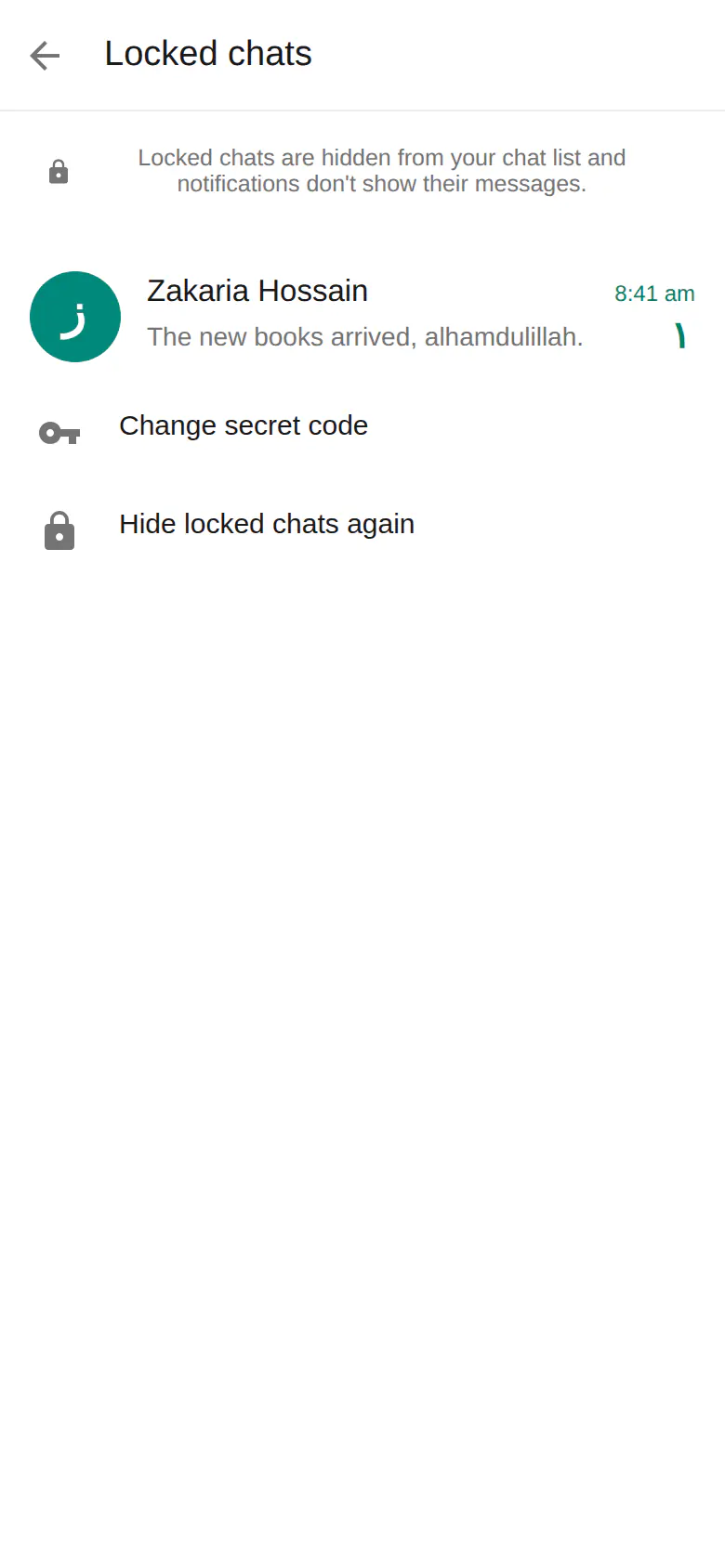
Versteckte Chats auf einen Blick
- Sperre jeden Chat — Einzel- oder Gruppenchat
- Gesperrte Chats werden in deiner Chatliste ausgeblendet
- Benachrichtigungen zeigen ihre Nachrichten nicht an
- Öffne sie über „Locked chats“ (Gesperrte Chats) oben in deiner Chatliste, mit deinem Geheimcode
- Ein Geheimcode mit 4 bis 8 Ziffern, auf all deinen Geräten gleich
- Mit einem Tippen wieder ausblenden; den Code jederzeit ändern
So versteckst du einen Chat
Drücke lange auf einen Chat (oder öffne ihn und nutze das Menü) und wähle Lock chat (Chat sperren). Beim ersten Mal bittet dich Muslim Chat, einen Geheimcode mit 4 bis 8 Ziffern zu erstellen. Danach verschwindet der Chat aus deiner Liste, und seine Benachrichtigungen zeigen nicht mehr an, was geschrieben wurde.
Um ihn zu lesen, tippe oben in deiner Chatliste auf Locked chats (Gesperrte Chats) und gib deinen Code ein. Wenn du fertig bist, tippe auf Hide locked chats again (Gesperrte Chats wieder ausblenden).
Auf jedem Gerät gleich
Dein Geheimcode gehört zu deinem Konto, er funktioniert also auf deinem Handy, deinem Computer und im Web. Du kannst ihn jederzeit unter Locked chats → Change secret code (Geheimcode ändern) ändern.
Versteckte Chats oder private Nachrichten?
| Versteckte (gesperrte) Chats | Private Nachrichten | |
|---|---|---|
| Was es ist | Jeder normale Chat, versteckt hinter einem Geheimcode | Ein eigener privater Bereich für neue Unterhaltungen |
| Öffnet sich auf | Handy, Computer und Web | Nur auf deinem Handy |
| Code | Geheimcode, 4–8 Ziffern | Privates Passwort, 4–8 Ziffern |
| Sperrt sich wieder | Wenn du auf Hide locked chats again (Gesperrte Chats wieder ausblenden) tippst | Von selbst nach 30 Minuten, oder mit Lock now (Jetzt sperren) |
| Benachrichtigungen | Nachrichtentext ausgeblendet | Nur „New private message“ (Neue private Nachricht), oder aus |
So nutzt du versteckte Chats
Chat auswählen
Drücke in deiner Chatliste lange darauf.
Chat sperren
Tippe auf More → Lock chat (Mehr → Chat sperren) und erstelle beim ersten Mal deinen Geheimcode.
Später öffnen
Tippe oben in der Liste auf Locked chats (Gesperrte Chats) und gib den Code ein.
Versteckte Chats in Muslim Chat
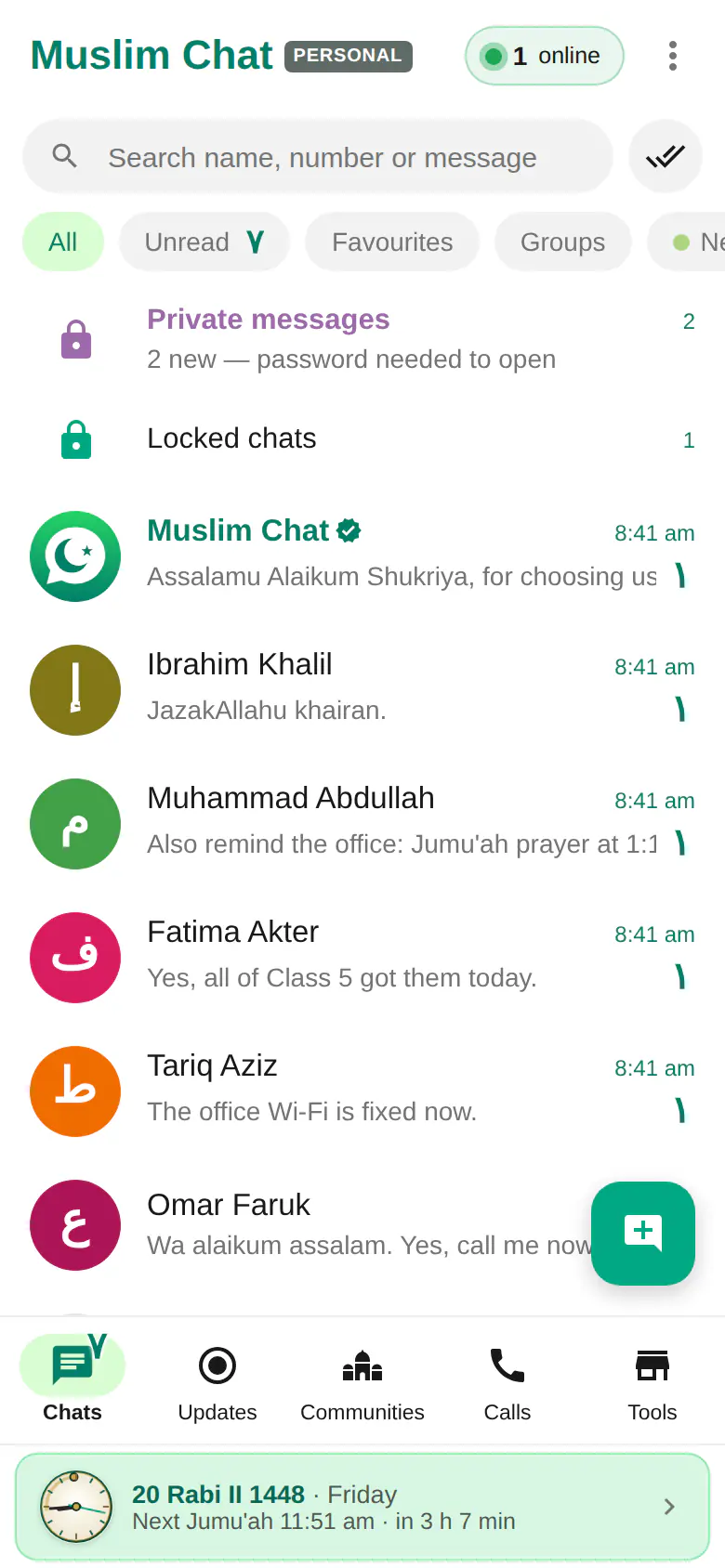
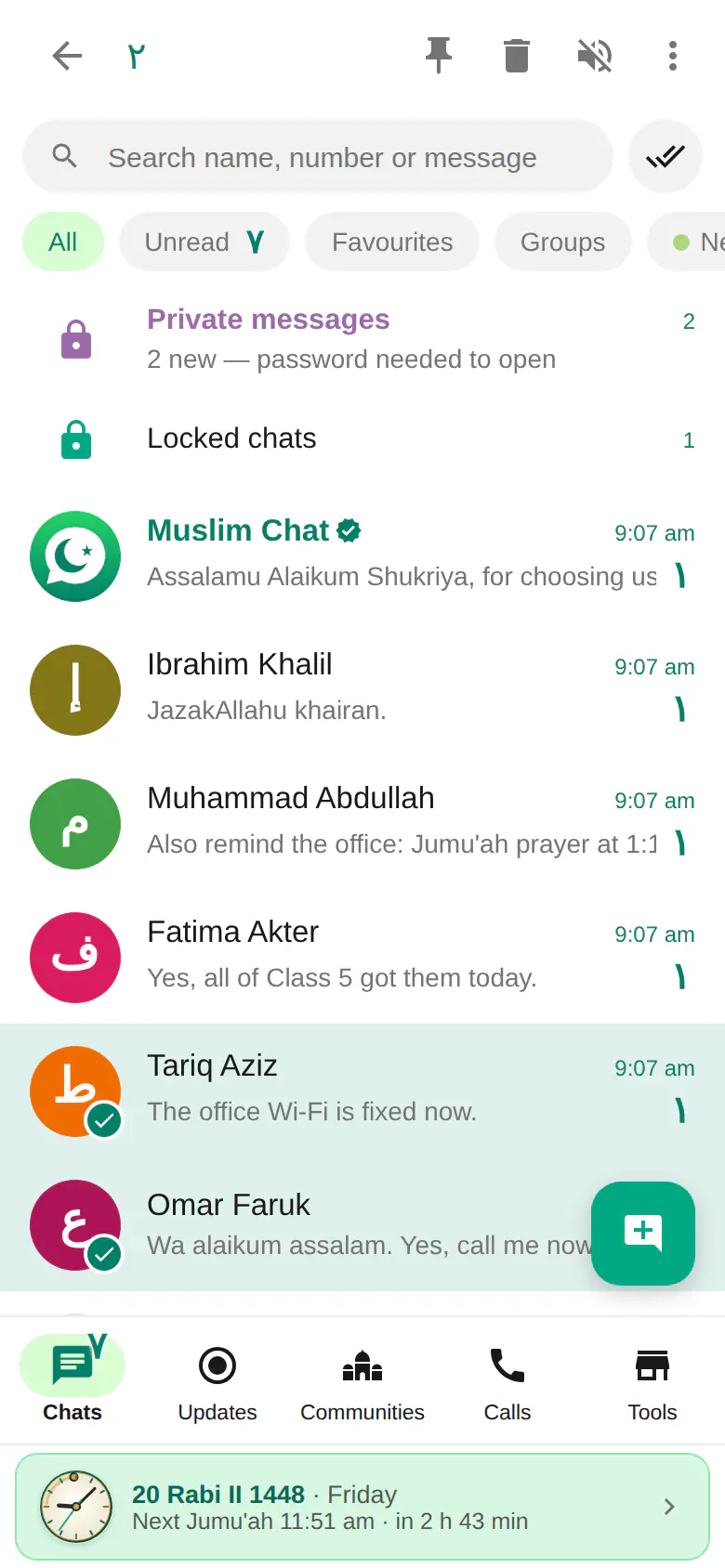
লুকানো চ্যাট — বাংলায় সংক্ষেপে
গোপন কোড দিয়ে যেকোনো চ্যাট লক করুন। চ্যাটটি তালিকা থেকে লুকিয়ে যাবে, নোটিফিকেশনে বার্তা দেখাবে না, আর চ্যাট তালিকার উপরে "Locked chats"-এ কোড দিলেই শুধু খুলবে। একই কোড ফোন, কম্পিউটার ও ওয়েবে কাজ করে।
Versteckte Chats: häufig gestellte Fragen
Wie verstecke ich einen Chat in Muslim Chat?
Drücke lange auf den Chat, tippe auf More → Lock chat (Mehr → Chat sperren) und erstelle einen Geheimcode. Der Chat verschwindet aus deiner Liste.
Wo landen versteckte Chats?
Unter Locked chats (Gesperrte Chats), oben in deiner Chatliste. Sie öffnen sich mit deinem Geheimcode.
Erscheinen gesperrte Chats in den Benachrichtigungen?
Benachrichtigungen zeigen ihre Nachrichten nicht an.
Ist der Code auf meinem Computer derselbe?
Ja. Der Geheimcode gehört zu deinem Konto und funktioniert auf all deinen Geräten.
Mehr in Muslim Chat
Muslim Chat holen
Ein Geschenk (Hadiya) für die gesamte muslimische Ummah – auf Android, iPhone, Windows, Mac, Linux und im Web, mit Premium-Funktionen für alle, die mehr möchten.