Muslim Chat für Windows, Mac und Linux
Chatte, sende Dateien und führe Sprach- und Gruppenanrufe vom Computer aus, wie mit WhatsApp Desktop – dazu TeamChat, No Ad | Browser und Updates, die sich selbst installieren.
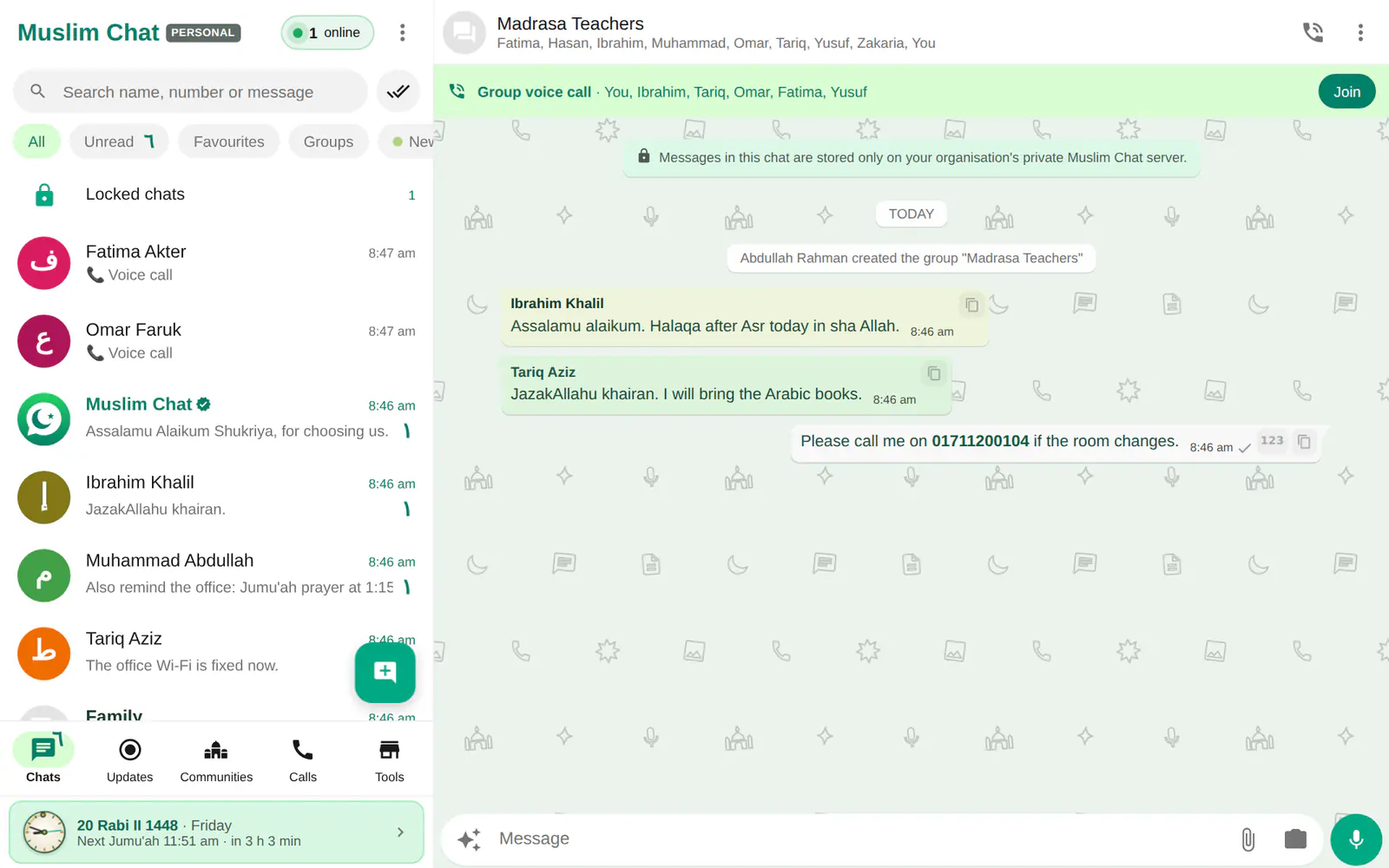
Computer-App auf einen Blick
- Windows 10 & 11, Mac (Apple-Chip und Intel, macOS 13+), Linux AppImage und .deb
- Anmeldung durch Scannen eines QR-Codes mit dem Handy – kein Passwort eintippen
- Sprachanrufe und Gruppenanrufe mit HD+ Voice
- TeamChat: dir helfen lassen mit voller Maus- und Tastatursteuerung unter Windows – oder anderen helfen
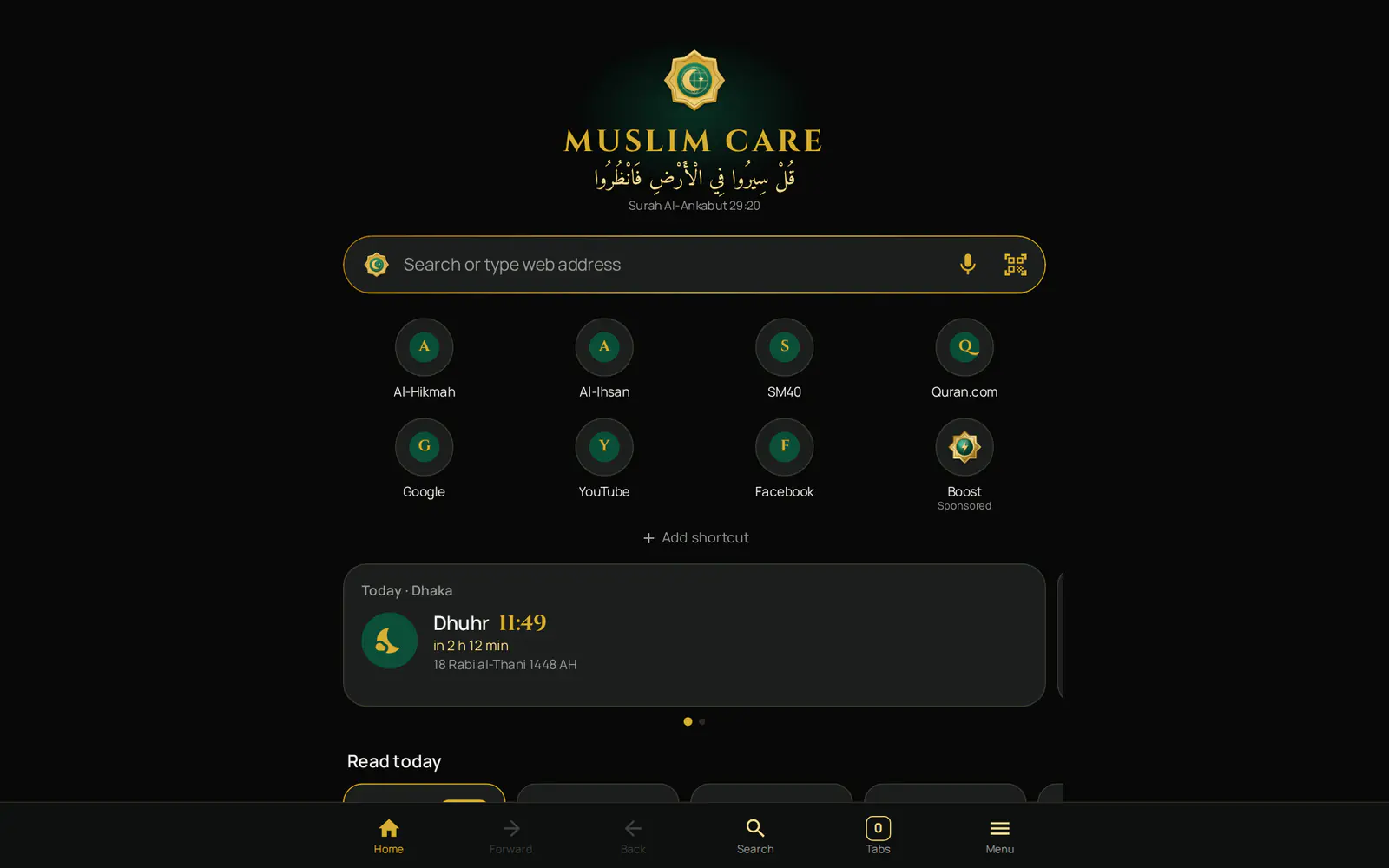
- No Ad | Browser integriert (ab 1.7.0)
- Dateien landen in Downloads\Muslim Chat, Anrufaufzeichnungen in einem eigenen Ordner, mit „Open folder“ (Ordner öffnen)
- Läuft im Infobereich mit Gebetserinnerungen; die Windows-App aktualisiert sich selbst im Leerlauf
Mit dem Handy verknüpfen
Installiere die App und öffne sie: Sie zeigt einen QR-Code. Öffne auf deinem Handy Muslim Chat → Menu ⋮ → Linked devices (Verknüpfte Geräte) → Link a device (Gerät verknüpfen) und scanne ihn. Deine Chats erscheinen auf dem Computer, ohne dass du ein Passwort eintippen musst. Du kannst auch chat.muslimchat.online in Chrome oder Edge öffnen.
Mehr als Chat
Mit TeamChat kann dir jemand, dem du vertraust, an deinem Computer helfen – oder du hilfst ihm – mit Bildschirm, Maus und Tastatur. No Ad | Browser öffnest du über Communities oder das Menü im Infobereich. Gespeicherte Dateien landen in Downloads\Muslim Chat und heruntergeladene Anrufaufzeichnungen in Downloads\Muslim Chat\Call recordings; unter Settings → Storage and data (Einstellungen → Speicher und Daten) gibt es die Schaltfläche Open folder (Ordner öffnen).
Schließ das Fenster, und Muslim Chat läuft im Infobereich weiter, sodass Nachrichten, Anrufe und Gebetserinnerungen weiterhin ankommen. Die Windows-App sucht alle 30 Minuten nach einer neuen Version und installiert sie, wenn du sie nicht benutzt (so funktionieren Updates). Private Nachrichten öffnen sich nie auf einem Computer.
Muslim Chat für deinen Computer herunterladen
So nutzt du die Computer-App
Für deinen Computer herunterladen
Wähle unten Windows, Mac oder Linux.
Die App öffnen
Sie zeigt einen QR-Code.
Mit dem Handy scannen
Muslim Chat auf deinem Handy → Menu ⋮ → Linked devices (Verknüpfte Geräte) → Link a device (Gerät verknüpfen).
Computer-App in Muslim Chat

কম্পিউটারের জন্য মুসলিম চ্যাট — বাংলায় সংক্ষেপে
উইন্ডোজ, ম্যাক ও লিনাক্সে চ্যাট, ফাইল ও ভয়েস কল। ফোন দিয়ে QR কোড স্ক্যান করে লগইন — পাসওয়ার্ড লাগে না। টিমচ্যাট, নো অ্যাড ব্রাউজার, ট্রে-তে চলা ও নামাজের অ্যালার্টসহ; উইন্ডোজ অ্যাপ নিজে আপডেট হয়।
Computer-App: häufig gestellte Fragen
Wie nutze ich Muslim Chat auf meinem Computer?
Installiere Muslim Chat für Windows, Mac oder Linux, öffne die App und scanne den QR-Code mit Muslim Chat auf deinem Handy: Menü ⋮ → Linked devices (Verknüpfte Geräte) → Link a device (Gerät verknüpfen).
Kann ich vom Computer aus telefonieren?
Ja, Sprachanrufe und Gruppenanrufe, mit Mikrofon oder Headset.
Windows meldet „Der Computer wurde durch Windows geschützt“. Was soll ich tun?
Klicke auf „Weitere Informationen“ → „Trotzdem ausführen“. Die App kommt direkt vom Muslim Chat-Server.
Aktualisiert sich die Computer-App von selbst?
Die Windows-App ja, wenn du sie gerade nicht benutzt. Unter Mac und Linux erscheint ein Hinweis mit einem Download-Button.
Mehr in Muslim Chat
Muslim Chat holen
Ein Geschenk (Hadiya) für die gesamte muslimische Ummah – auf Android, iPhone, Windows, Mac, Linux und im Web, mit Premium-Funktionen für alle, die mehr möchten.