Chats ocultos: bloquea cualquier chat con un código secreto
Bloquea un chat y desaparecerá de tu lista de chats. Sus notificaciones dejan de mostrar los mensajes, y solo se abre desde Locked chats (Chats bloqueados), con tu código secreto.
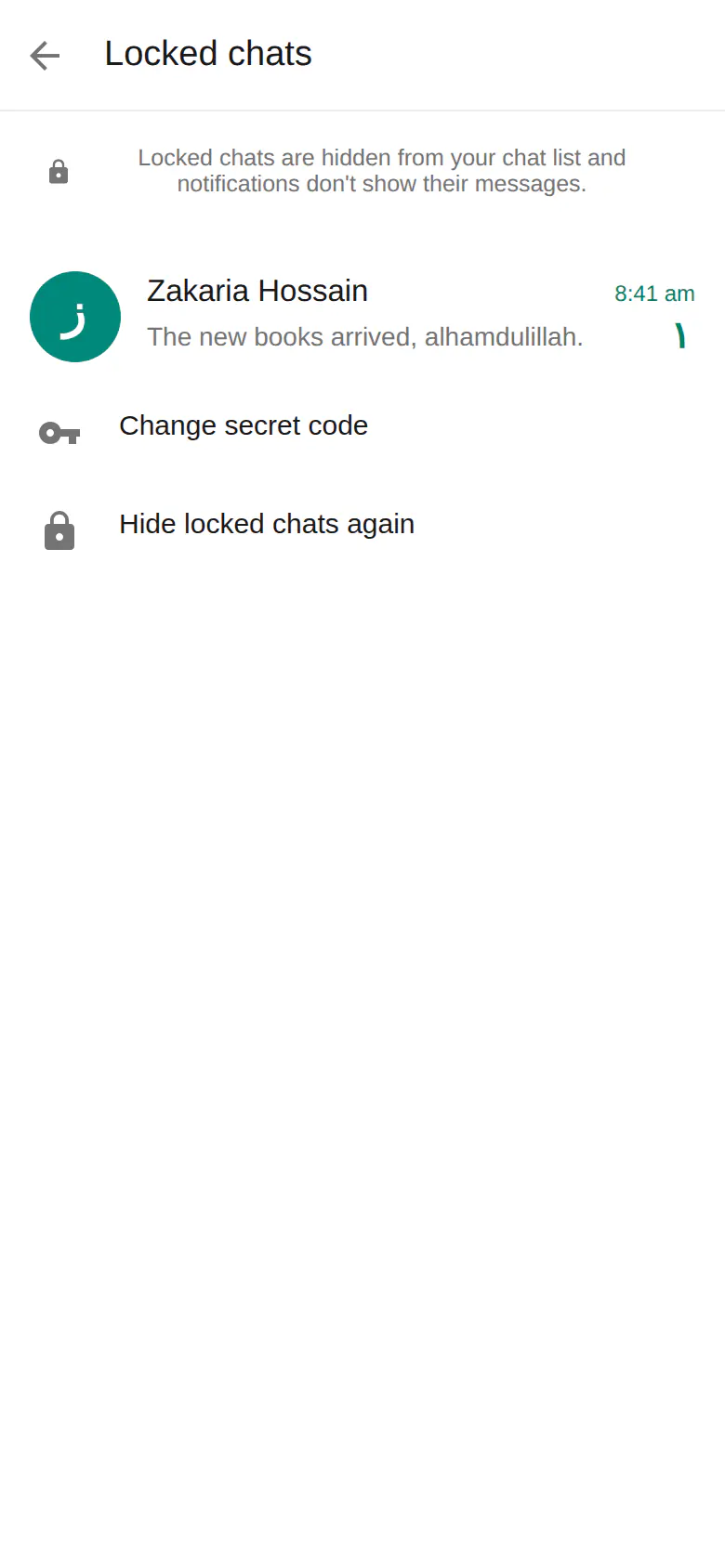
Los chats ocultos de un vistazo
- Bloquea cualquier chat, individual o de grupo
- Los chats bloqueados se ocultan de tu lista de chats
- Las notificaciones no muestran sus mensajes
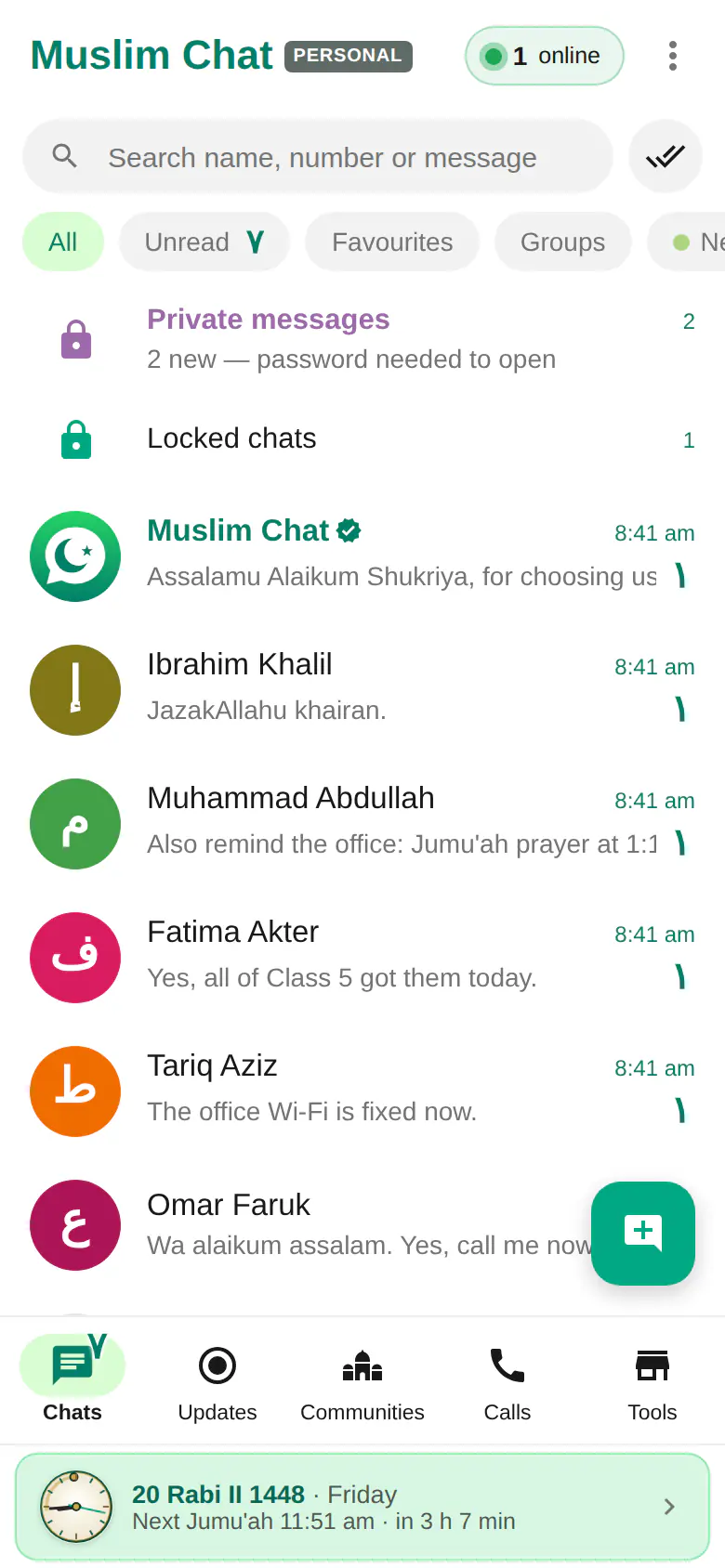
- Ábrelos desde «Locked chats» (Chats bloqueados), en la parte superior de tu lista de chats, con tu código secreto
- Un solo código secreto de 4 a 8 dígitos, el mismo en todos tus dispositivos
- Vuelve a ocultarlos con un toque; cambia el código cuando quieras
Cómo ocultar un chat
Mantén pulsado un chat (o ábrelo y usa el menú) y elige Lock chat (Bloquear chat). La primera vez, Muslim Chat te pide que crees un código secreto de 4 a 8 dígitos. Después, el chat desaparece de tu lista y sus notificaciones ya no muestran lo que se escribió.
Para leerlo, toca Locked chats (Chats bloqueados) en la parte superior de tu lista de chats e introduce tu código. Cuando termines, toca Hide locked chats again (Volver a ocultar los chats bloqueados).
Igual en todos los dispositivos
Tu código secreto pertenece a tu cuenta, así que funciona en tu teléfono, en tu ordenador y en la web. Cámbialo cuando quieras en Locked chats → Change secret code (Cambiar código secreto).
¿Chats ocultos o mensajes privados?
| Chats ocultos (bloqueados) | Mensajes privados | |
|---|---|---|
| Qué es | Cualquier chat normal, oculto tras un código secreto | Un espacio privado aparte para conversaciones nuevas |
| Se abre en | Teléfono, ordenador y web | Solo en tu teléfono |
| Código | Código secreto, 4–8 dígitos | Contraseña privada, 4–8 dígitos |
| Se vuelve a bloquear | Cuando tocas Hide locked chats again (Volver a ocultar los chats bloqueados) | Solo, al cabo de 30 minutos, o con Lock now (Bloquear ahora) |
| Notificaciones | Texto del mensaje oculto | Solo «New private message» (Nuevo mensaje privado), o desactivadas |
Cómo usar los chats ocultos
Elige un chat
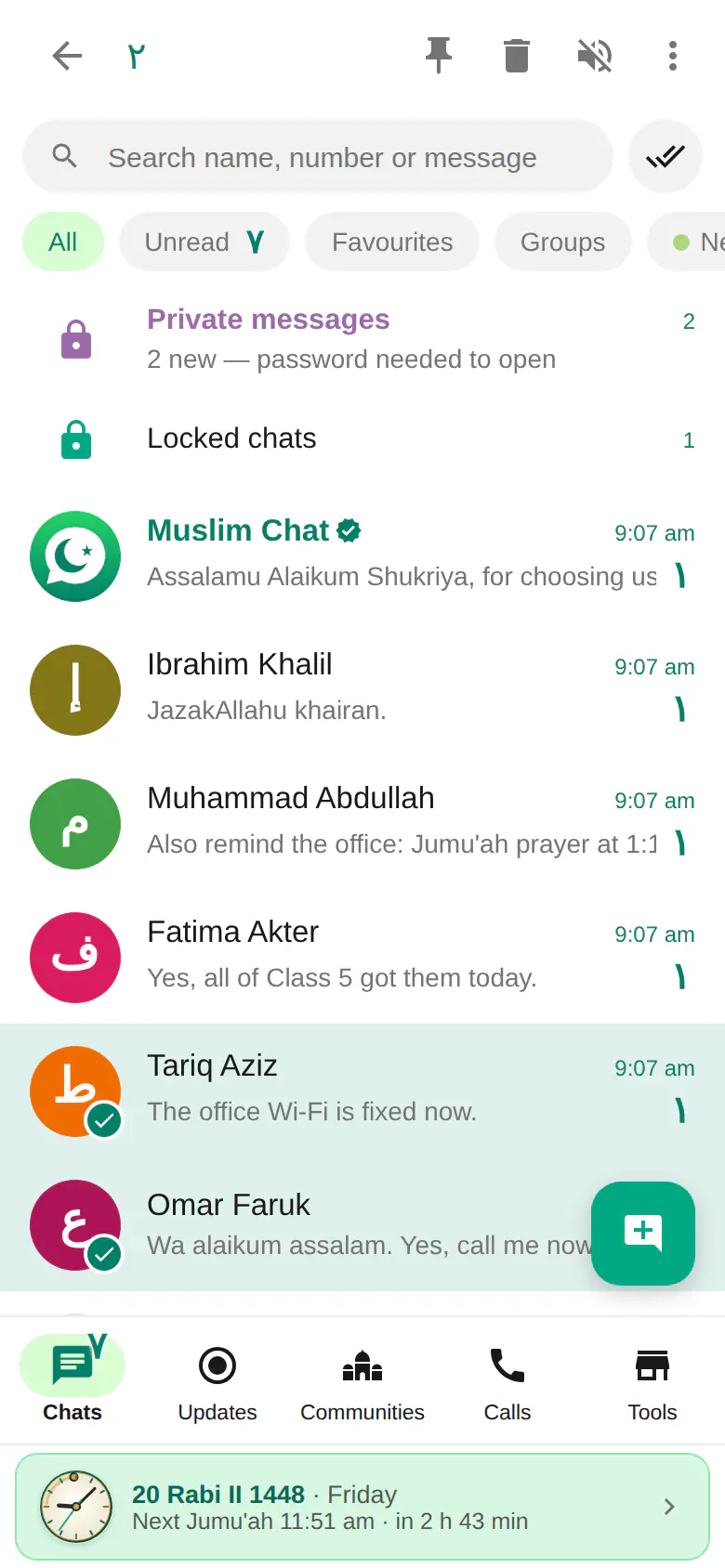
Mantenlo pulsado en tu lista de chats.
Bloquea el chat
Toca More → Lock chat (Más → Bloquear chat) y, la primera vez, crea tu código secreto.
Ábrelo más tarde
Toca Locked chats (Chats bloqueados) en la parte superior de la lista e introduce el código.
Chats ocultos en Muslim Chat
লুকানো চ্যাট — বাংলায় সংক্ষেপে
গোপন কোড দিয়ে যেকোনো চ্যাট লক করুন। চ্যাটটি তালিকা থেকে লুকিয়ে যাবে, নোটিফিকেশনে বার্তা দেখাবে না, আর চ্যাট তালিকার উপরে "Locked chats"-এ কোড দিলেই শুধু খুলবে। একই কোড ফোন, কম্পিউটার ও ওয়েবে কাজ করে।
Chats ocultos: preguntas frecuentes
¿Cómo oculto un chat en Muslim Chat?
Mantén pulsado el chat, toca More → Lock chat (Más → Bloquear chat) y crea un código secreto. El chat desaparece de tu lista.
¿Adónde van los chats ocultos?
A Locked chats (Chats bloqueados), en la parte superior de tu lista de chats. Se abren con tu código secreto.
¿Aparecen los chats bloqueados en las notificaciones?
Las notificaciones no muestran sus mensajes.
¿Es el mismo código en mi ordenador?
Sí. El código secreto pertenece a tu cuenta y funciona en todos tus dispositivos.
Más en Muslim Chat
Consigue Muslim Chat
Una hadiya (regalo) para toda la Ummah musulmana, en Android, iPhone, Windows, Mac, Linux y la web, con funciones Premium para quien quiera más.