Muslim Chat para Windows, Mac y Linux
Chatea, envía archivos y haz llamadas de voz y grupales desde tu ordenador, como con WhatsApp Desktop, además de TeamChat, No Ad | Browser y actualizaciones que se instalan solas.
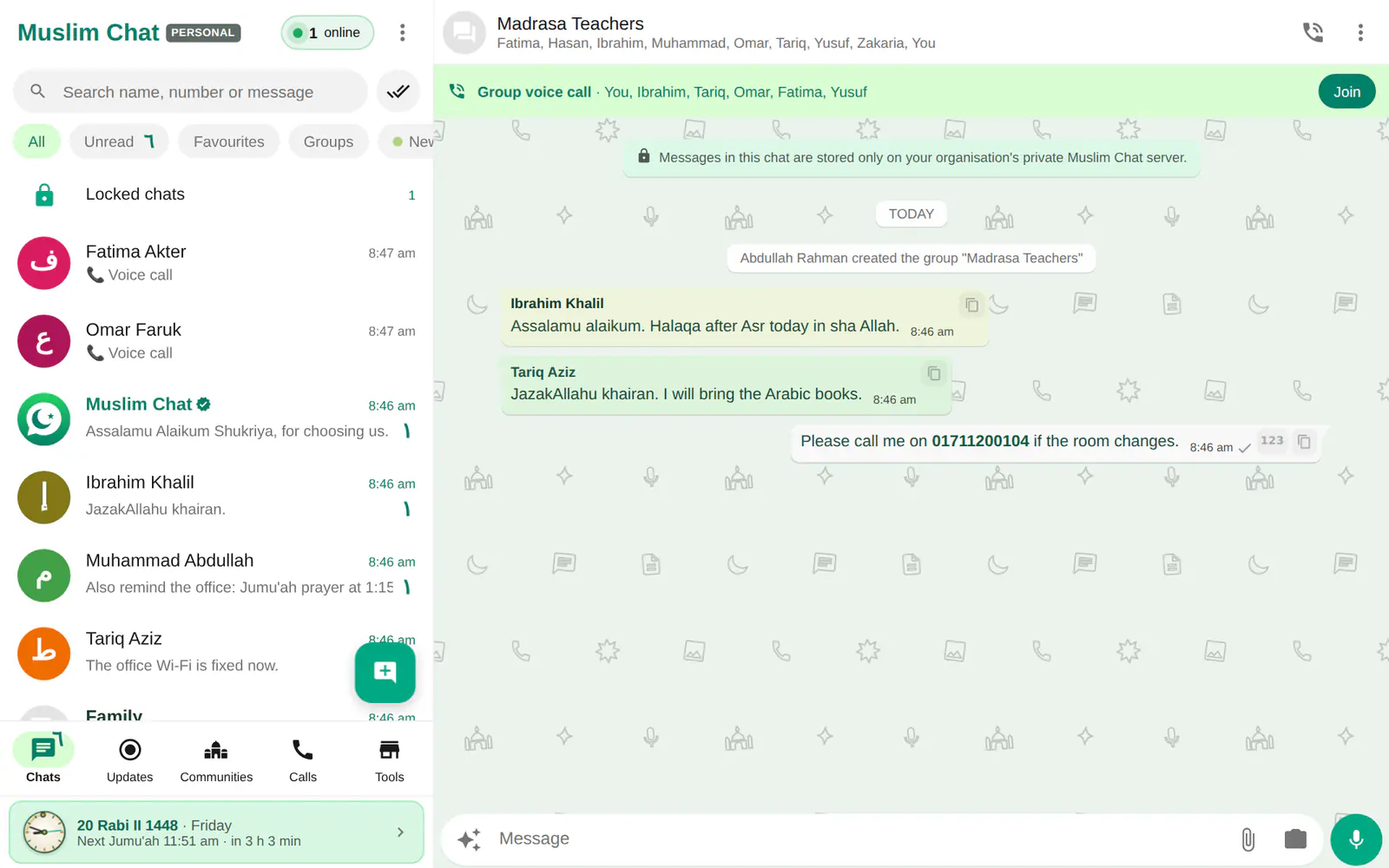
La app para ordenador de un vistazo
- Windows 10 y 11, Mac (chip de Apple e Intel, macOS 13+), Linux AppImage y .deb
- Inicia sesión escaneando un código QR con tu teléfono, sin contraseñas que escribir
- Llamadas de voz y llamadas grupales con voz HD+
- TeamChat: recibe ayuda con control total del ratón y el teclado en Windows, o ayuda a otros
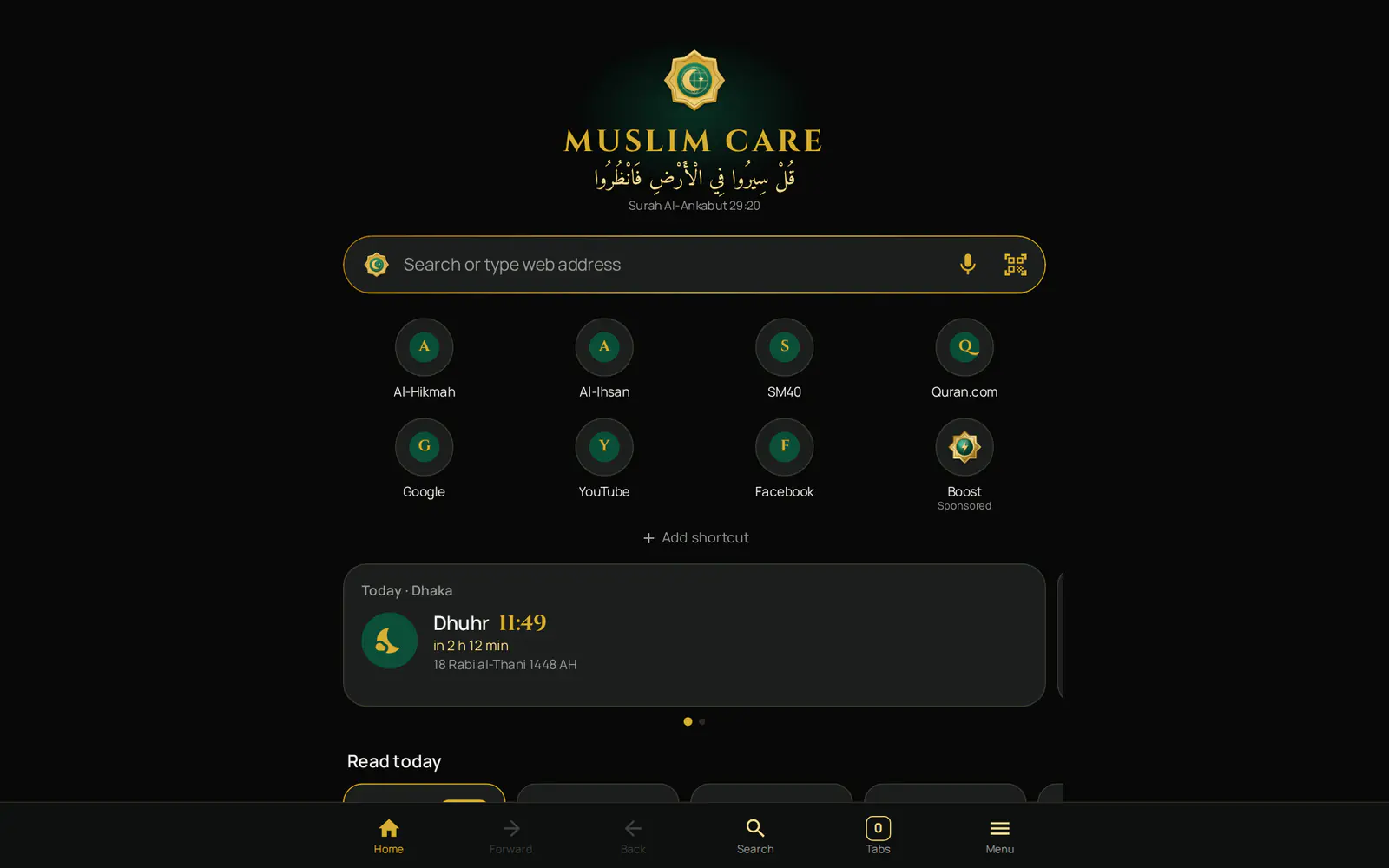
- No Ad | Browser integrado (1.7.0 o posterior)
- Los archivos se guardan en Descargas\Muslim Chat y las grabaciones de llamadas en su propia carpeta, con el botón Open folder (Abrir carpeta)
- Funciona en la bandeja del sistema con avisos de oración; la app de Windows se actualiza sola cuando está inactiva
Vincúlala con tu teléfono
Instala la app y ábrela: mostrará un código QR. En tu teléfono, abre Muslim Chat → Menu ⋮ → Linked devices (Dispositivos vinculados) → Link a device (Vincular un dispositivo) y escanéalo. Tus chats aparecerán en el ordenador, sin contraseñas que escribir. También puedes abrir chat.muslimchat.online en Chrome o Edge.
Mucho más que chat
TeamChat permite que alguien de tu confianza te ayude en tu ordenador —o que tú le ayudes— con la pantalla, el ratón y el teclado. No Ad | Browser se abre desde Communities (Comunidades) o desde el menú de la bandeja del sistema. Los archivos guardados van a Descargas\Muslim Chat y las grabaciones de llamadas descargadas a Descargas\Muslim Chat\Call recordings; en Settings → Storage and data (Ajustes → Almacenamiento y datos) hay un botón Open folder (Abrir carpeta).
Cierra la ventana y Muslim Chat sigue funcionando en la bandeja del sistema, así que los mensajes, las llamadas y los avisos de oración siguen llegando. La app de Windows busca una nueva versión cada 30 minutos y la instala cuando no la estás usando (cómo funcionan las actualizaciones). Los mensajes privados nunca se abren en un ordenador.
Descarga Muslim Chat para tu ordenador
Cómo usar la app para ordenador
Descarga para tu ordenador
Elige Windows, Mac o Linux abajo.
Abre la app
Mostrará un código QR.
Escanéalo con tu teléfono
Muslim Chat en tu teléfono → Menu ⋮ → Linked devices → Link a device (Menú ⋮ → Dispositivos vinculados → Vincular un dispositivo).
App para ordenador en Muslim Chat

কম্পিউটারের জন্য মুসলিম চ্যাট — বাংলায় সংক্ষেপে
উইন্ডোজ, ম্যাক ও লিনাক্সে চ্যাট, ফাইল ও ভয়েস কল। ফোন দিয়ে QR কোড স্ক্যান করে লগইন — পাসওয়ার্ড লাগে না। টিমচ্যাট, নো অ্যাড ব্রাউজার, ট্রে-তে চলা ও নামাজের অ্যালার্টসহ; উইন্ডোজ অ্যাপ নিজে আপডেট হয়।
App para ordenador: preguntas frecuentes
¿Cómo uso Muslim Chat en mi ordenador?
Instala Muslim Chat en Windows, Mac o Linux, ábrelo y escanea el código QR con Muslim Chat en tu teléfono: Menú ⋮ → Linked devices (Dispositivos vinculados) → Link a device (Vincular un dispositivo).
¿Puedo hacer llamadas desde mi ordenador?
Sí, llamadas de voz y llamadas en grupo, con un micrófono o unos auriculares.
Windows dice «Windows protegió su PC». ¿Qué hago?
Haz clic en Más información → Ejecutar de todas formas. La aplicación viene directamente del servidor de Muslim Chat.
¿La aplicación de ordenador se actualiza sola?
La aplicación de Windows sí, cuando no la estás usando. En Mac y Linux aparece un aviso con un botón Download (Descargar).
Más en Muslim Chat
Consigue Muslim Chat
Una hadiya (regalo) para toda la Ummah musulmana, en Android, iPhone, Windows, Mac, Linux y la web, con funciones Premium para quien quiera más.