Llamada en espera, retener y alternar
Muslim Chat gestiona dos llamadas igual que un teléfono móvil. Cuando alguien te llama mientras hablas, oyes un pitido suave y eliges: retener y contestar, colgar y contestar, o rechazar.
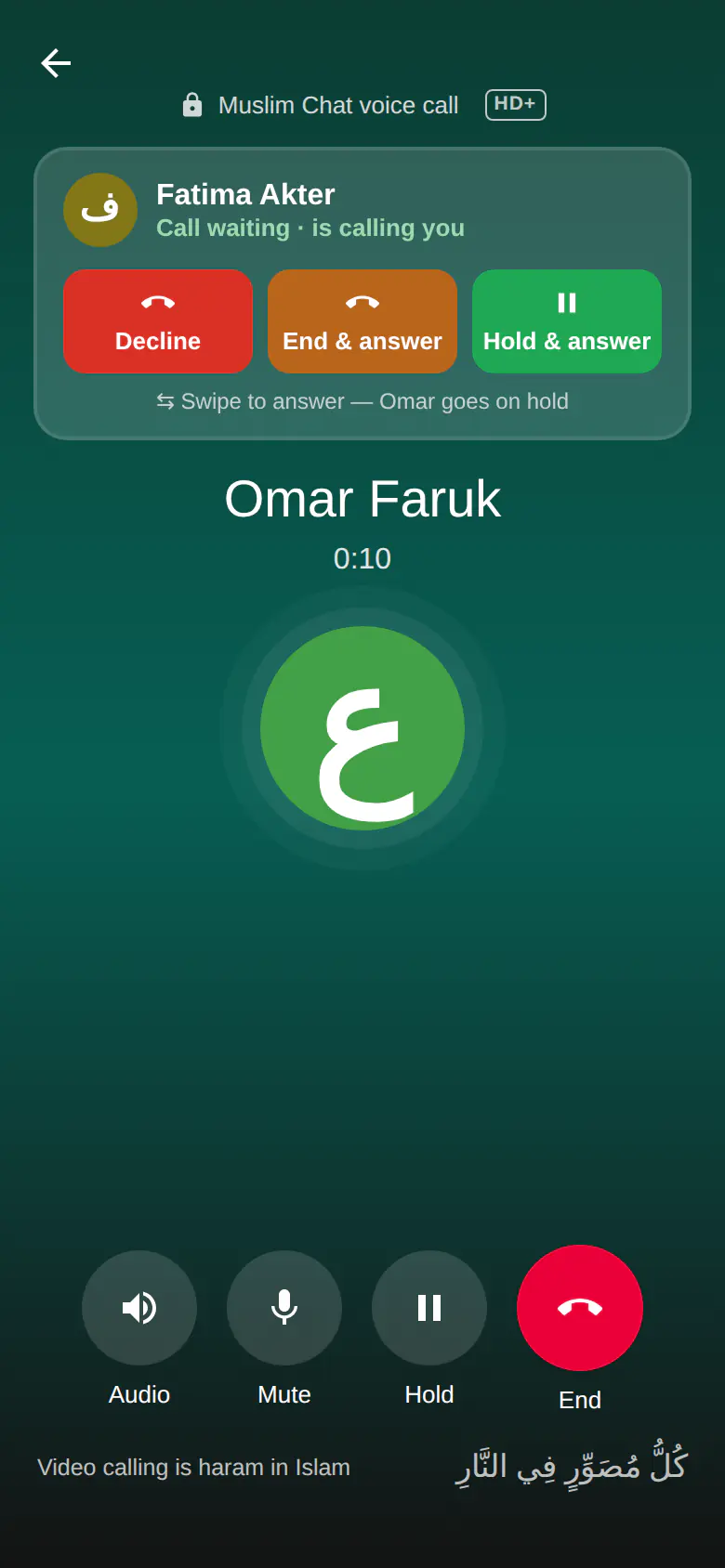
Llamada en espera de un vistazo
- Dos llamadas individuales a la vez, como en un teléfono móvil
- Dos pitidos cortos de 425 Hz —el tono que usan las redes móviles— y una vibración breve
- Decline, End & answer o Hold & answer (Rechazar, Colgar y contestar, o Retener y contestar), o desliza para contestar
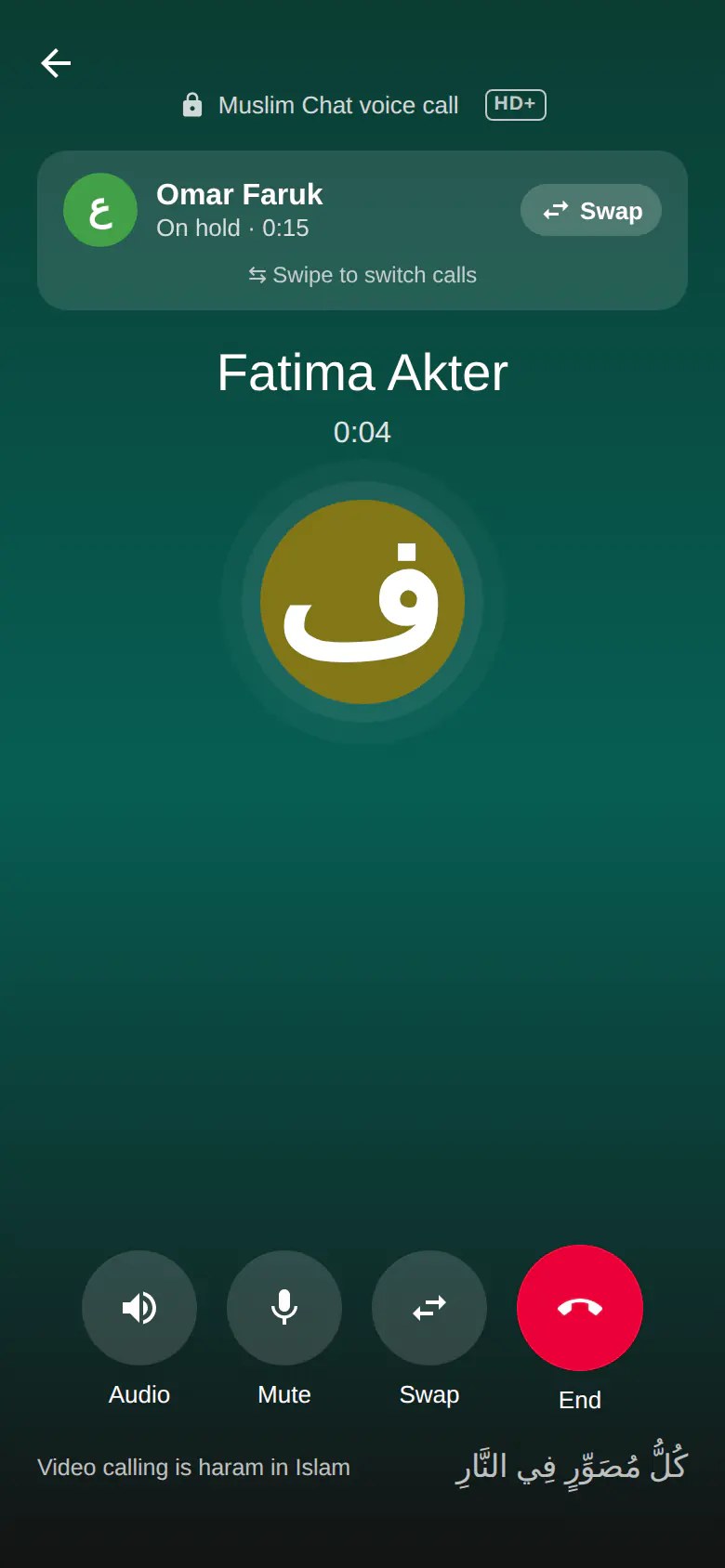
- En espera: un tono suave para la otra persona, y Swap (Alternar) para cambiar de llamada
- A quien llama se le avisa de que estás en otra llamada
- Respuesta de ocupado: rechaza con un mensaje; no podrá volver a llamarte durante 3 minutos
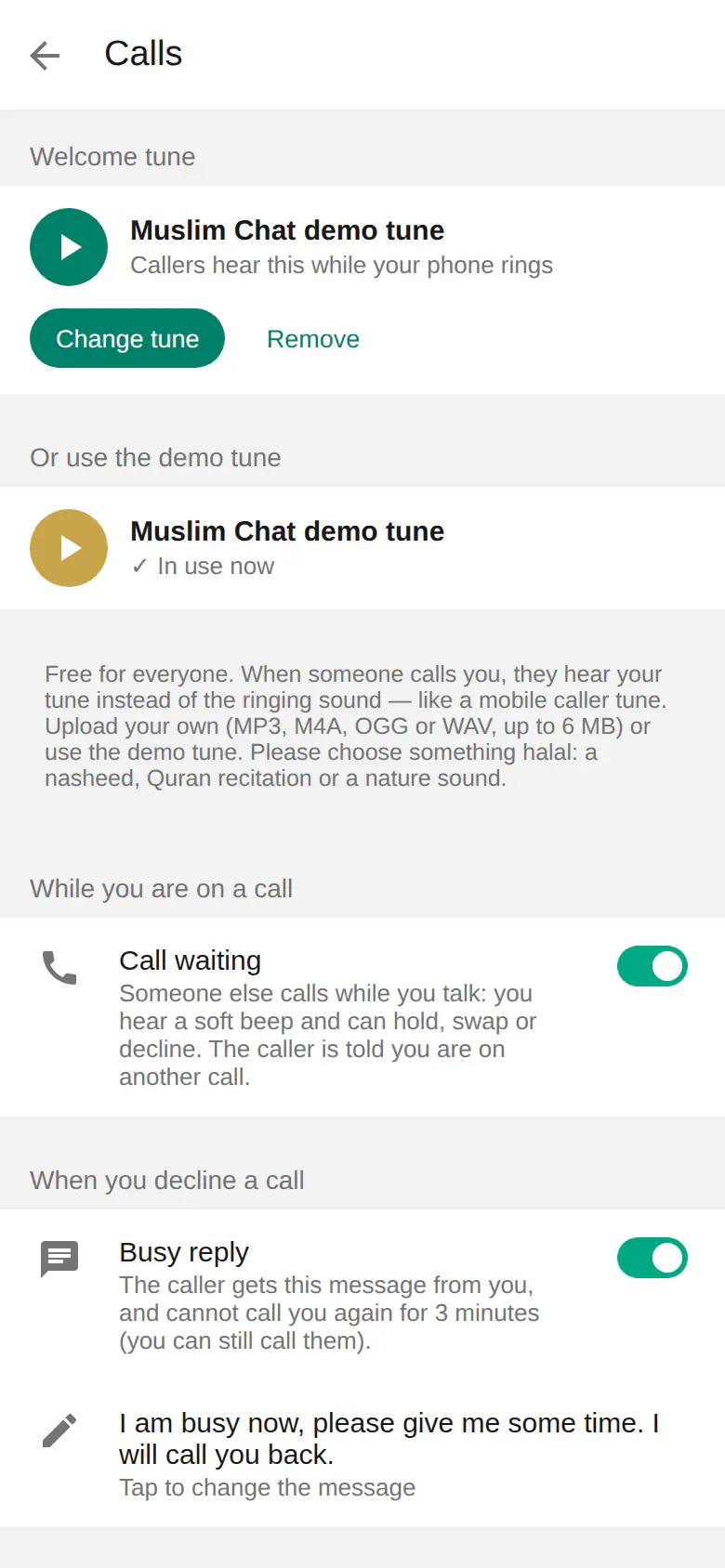
- Activa o desactiva la llamada en espera en Settings → Calls (Ajustes → Llamadas)
Qué pasa cuando entra una segunda llamada
Mientras estás en una llamada, la segunda persona que llama aparece en una tarjeta en la parte superior de la pantalla de llamada con tres botones: Decline (Rechazar), End & answer (Colgar y contestar) y Hold & answer (Retener y contestar). Oyes dos pitidos cortos cada pocos segundos —el mismo tono de 425 Hz que usan las redes móviles—, así te das cuenta sin que te interrumpa. También puedes deslizar la tarjeta para contestar, lo que pone la primera llamada en espera.
Quien llama ve que estás en otra llamada. En Android aparece una notificación de llamada en espera incluso cuando Muslim Chat está en segundo plano.
Retener y alternar
La llamada en espera pasa a la tarjeta de arriba con el tiempo que lleva esperando; la persona en espera oye un tono suave para saber que la línea sigue abierta. Toca Swap (Alternar), toca la tarjeta o desliza para cambiar entre las dos llamadas. Al terminar una llamada, vuelve la otra.
Respuesta de ocupado
Cuando rechazas una llamada, quien te llama puede recibir un mensaje tuyo —por defecto: “Ahora estoy ocupado, por favor dame un poco de tiempo. Te devolveré la llamada.”— y no puede volver a llamarte durante tres minutos (tú sí puedes llamarle). Cambia el mensaje o desactívalo en Settings → Calls (Ajustes → Llamadas).
Cómo usar la llamada en espera
Abre Settings → Calls (Ajustes → Llamadas)
La llamada en espera viene activada desde el principio.
Contesta la segunda llamada
Toca Hold & answer (Retener y contestar) o desliza la tarjeta.
Alterna
Toca Swap (Alternar) para volver a la primera llamada.
Llamada en espera en Muslim Chat
কল ওয়েটিং — বাংলায় সংক্ষেপে
কথা বলার সময় আরেকজন কল দিলে মৃদু বিপ শুনবেন, তারপর হোল্ড করে ধরুন, আগের কল কেটে ধরুন বা কেটে দিন — ঠিক মোবাইল ফোনের মতো। "Swap" চেপে দুই কলের মধ্যে বদল করুন। কল কেটে দিলে কলার আপনার ব্যস্ত বার্তা পাবেন।
Llamada en espera: preguntas frecuentes
¿Tiene Muslim Chat llamada en espera?
Sí. Puedes tener dos llamadas individuales: contesta la segunda mientras la primera espera retenida, y luego alterna entre ellas.
¿Qué oye la persona que llama?
Se le avisa de que estás en otra llamada. Si la pones en espera, oye un tono suave.
¿Puedo desactivar la llamada en espera?
Sí, en Settings → Calls → Call waiting (Ajustes → Llamadas → Llamada en espera). Así, quien llame en segundo lugar recibirá la señal de ocupado.
¿Qué es la respuesta de ocupado?
Un mensaje que recibe quien te llama cuando rechazas la llamada. No puede volver a llamarte durante 3 minutos. Puedes cambiar o desactivar el mensaje en Settings → Calls (Ajustes → Llamadas).
Más en Muslim Chat
Consigue Muslim Chat
Una hadiya (regalo) para toda la Ummah musulmana, en Android, iPhone, Windows, Mac, Linux y la web, con funciones Premium para quien quiera más.