Chamada em espera, reter e alternar chamadas
O Muslim Chat lida com duas chamadas do mesmo jeito que um celular. Quando alguém liga enquanto você está falando, você ouve um bipe suave e escolhe: colocar em espera e atender, encerrar e atender, ou recusar.
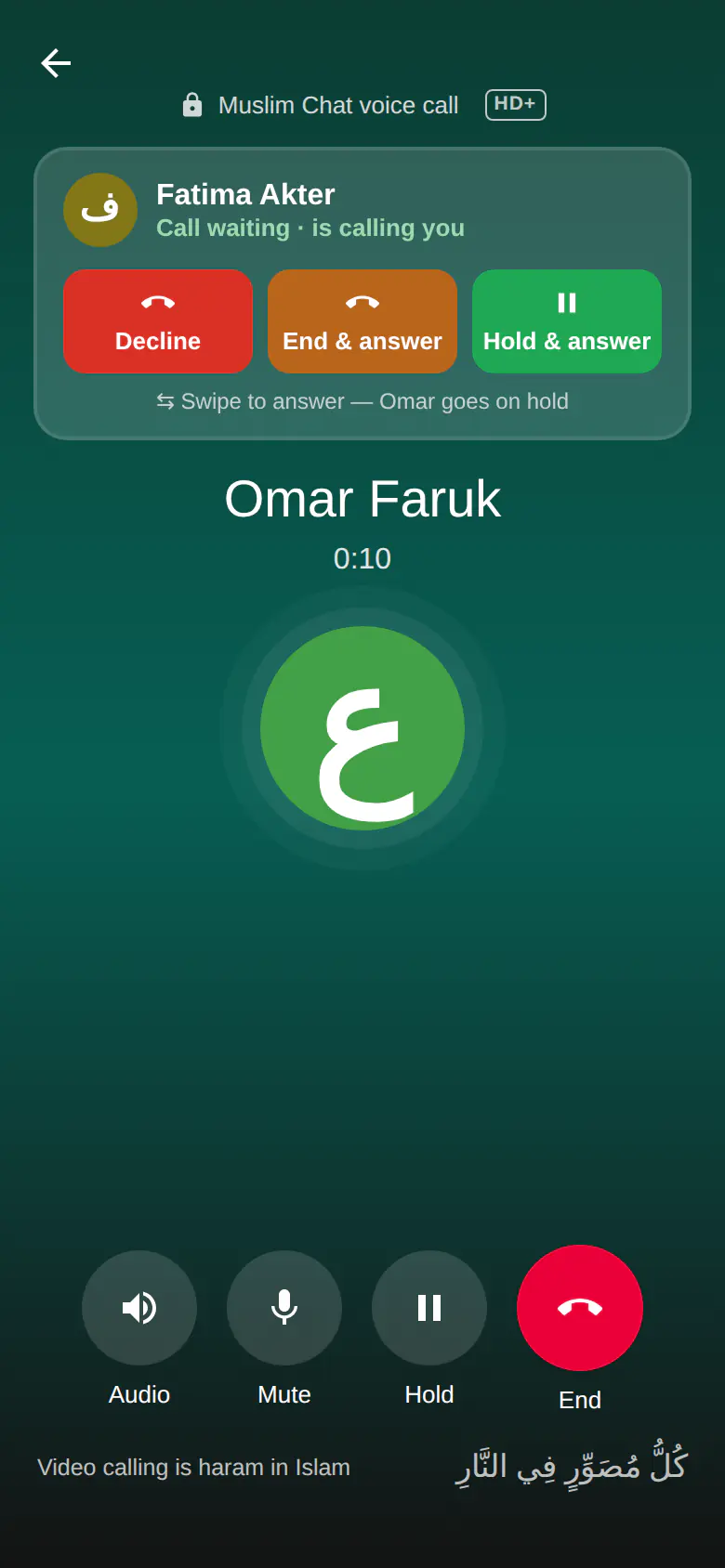
Chamada em espera em resumo
- Duas chamadas individuais ao mesmo tempo, como num celular
- Dois bipes curtos de 425 Hz — o tom usado pelas redes móveis — e uma vibração curta
- Decline (Recusar), End & answer (Encerrar e atender) ou Hold & answer (Reter e atender) — ou deslize para atender
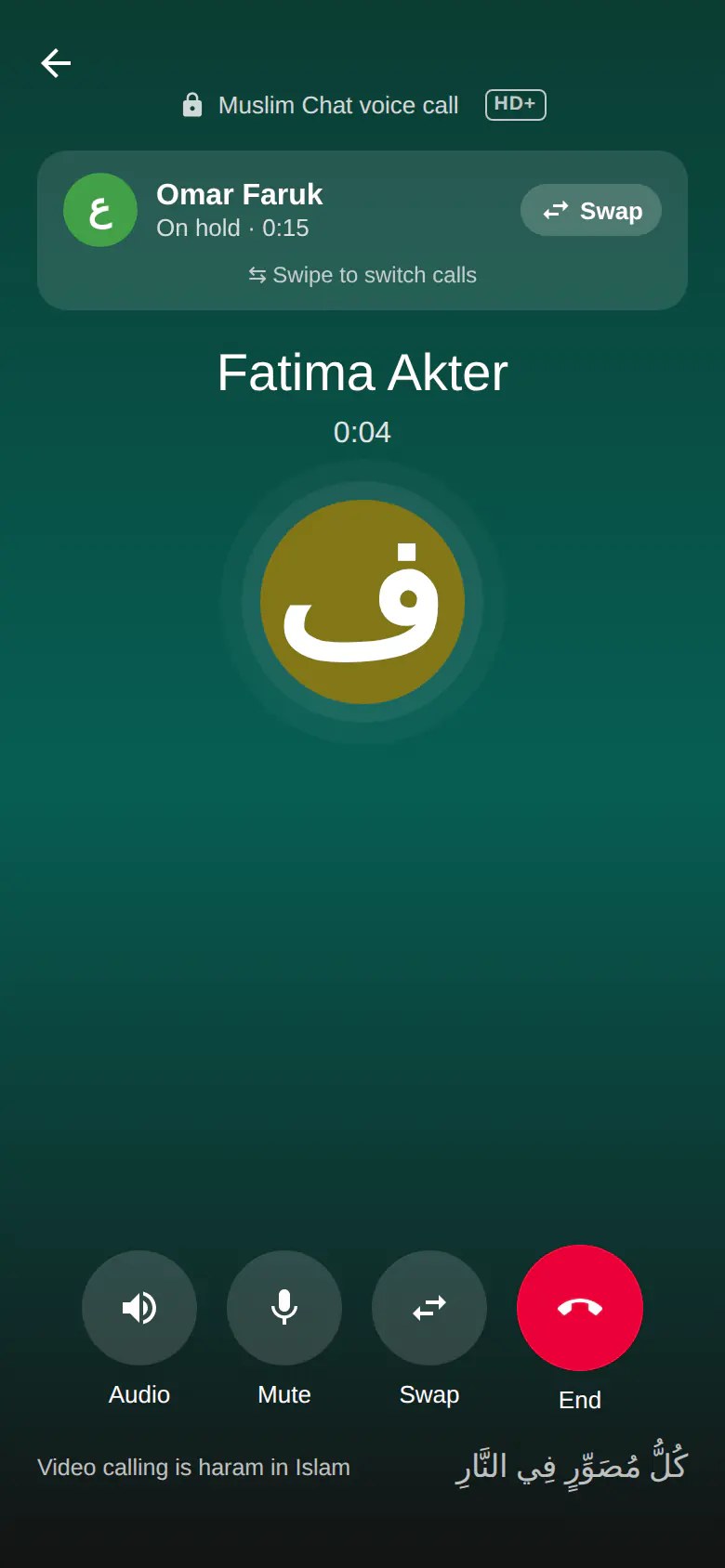
- Em espera: um tom suave para a outra pessoa, e Swap (Alternar) para trocar de chamada
- Quem liga é avisado de que você está em outra chamada
- Resposta de ocupado: recuse com uma mensagem; a pessoa não pode ligar de novo por 3 minutos
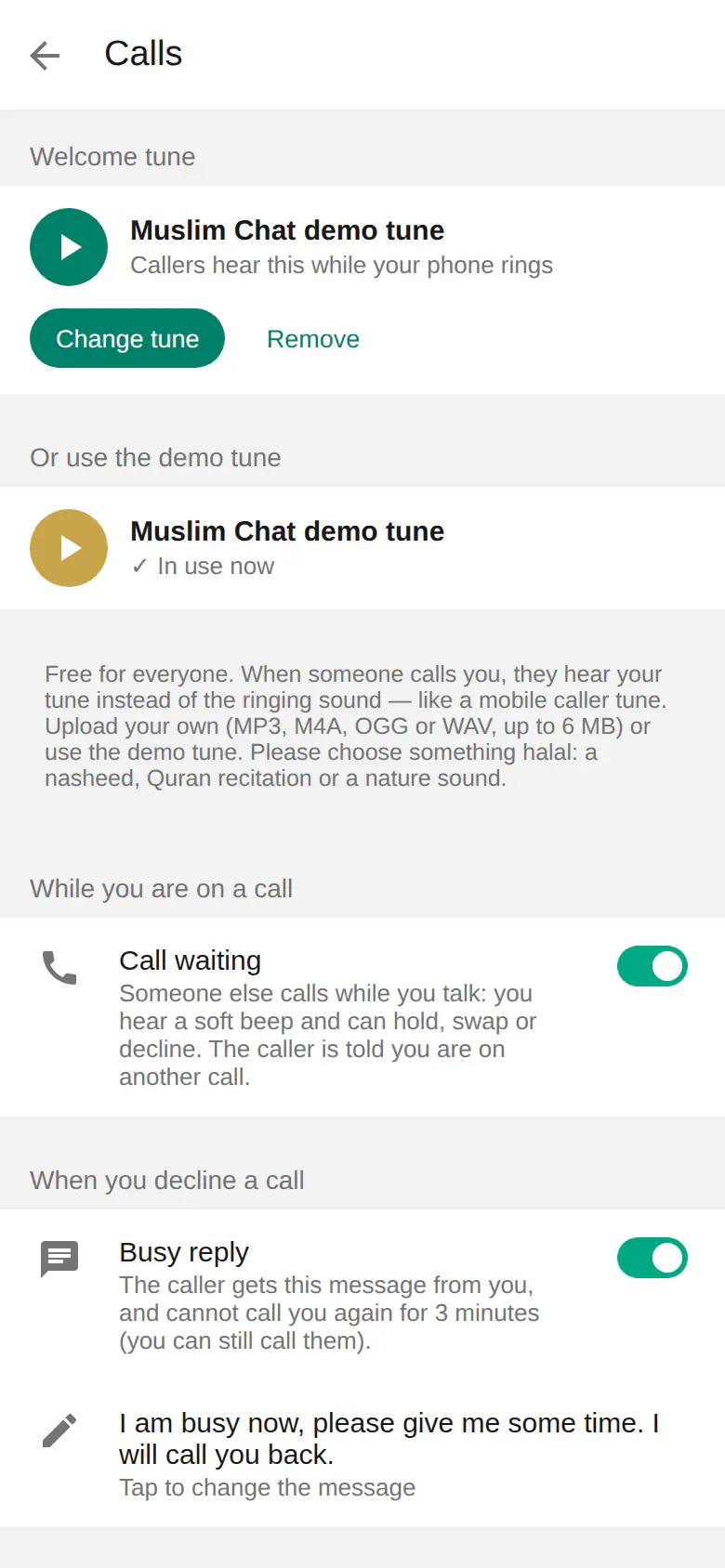
- Ative ou desative a chamada em espera em Settings → Calls (Configurações → Chamadas)
O que acontece quando chega uma segunda chamada
Enquanto você está numa chamada, a segunda pessoa que liga aparece num cartão no topo da tela de chamada, com três botões: Decline (Recusar), End & answer (Encerrar e atender) e Hold & answer (Reter e atender). Você ouve dois bipes curtos a cada poucos segundos — o mesmo tom de 425 Hz usado pelas redes móveis —, para perceber sem ser interrompido. Você também pode deslizar o cartão para atender, o que coloca a primeira chamada em espera.
Quem liga vê que você está em outra chamada. No Android, aparece uma notificação de chamada em espera mesmo quando o Muslim Chat está em segundo plano.
Reter e alternar
A chamada em espera vai para o cartão no topo, com o tempo que está aguardando; a pessoa em espera ouve um tom suave para saber que a linha continua aberta. Toque em Swap (Alternar), toque no cartão ou deslize para alternar entre as duas chamadas. Ao encerrar uma chamada, a outra volta.
Resposta de ocupado
Quando você recusa uma chamada, quem ligou pode receber uma mensagem sua — por padrão, "I am busy now, please give me some time. I will call you back." (Estou ocupado agora, por favor, me dê um tempo. Eu te ligo de volta.) — e não pode ligar de novo para você por três minutos (você ainda pode ligar para a pessoa). Altere a mensagem, ou desative-a, em Settings → Calls (Configurações → Chamadas).
Como usar a chamada em espera
Abra Settings → Calls (Configurações → Chamadas)
A chamada em espera já vem ativada.
Atenda a segunda chamada
Toque em Hold & answer (Reter e atender) ou deslize o cartão.
Alterne (Swap)
Toque em Swap (Alternar) para voltar à primeira chamada.
Chamada em espera no Muslim Chat
কল ওয়েটিং — বাংলায় সংক্ষেপে
কথা বলার সময় আরেকজন কল দিলে মৃদু বিপ শুনবেন, তারপর হোল্ড করে ধরুন, আগের কল কেটে ধরুন বা কেটে দিন — ঠিক মোবাইল ফোনের মতো। "Swap" চেপে দুই কলের মধ্যে বদল করুন। কল কেটে দিলে কলার আপনার ব্যস্ত বার্তা পাবেন।
Chamada em espera: perguntas frequentes
O Muslim Chat tem chamada em espera?
Sim. Você pode ter duas chamadas individuais: atenda a segunda enquanto a primeira aguarda em espera e depois alterne entre elas.
O que a pessoa que liga ouve?
Ela é avisada de que você está em outra chamada. Se você a colocar em espera, ela ouve um tom suave.
Posso desativar a chamada em espera?
Sim, em Settings → Calls → Call waiting (Configurações → Chamadas → Chamada em espera). Assim, quem ligar em segundo lugar recebe o sinal de ocupado.
O que é a resposta de ocupado?
Uma mensagem que a pessoa recebe quando você recusa a chamada. Ela não pode ligar de novo por 3 minutos. Você pode alterar ou desativar a mensagem em Settings → Calls (Configurações → Chamadas).
Mais no Muslim Chat
Baixe o Muslim Chat
Um presente (hadiya) para toda a Ummah muçulmana — no Android, iPhone, Windows, Mac, Linux e na web, com recursos Premium para quem quiser mais.