Avviso di chiamata, attesa e scambio
Muslim Chat gestisce due chiamate come fa un telefono cellulare. Quando qualcuno ti chiama mentre stai parlando, senti un leggero segnale acustico e scegli: metti in attesa e rispondi, termina e rispondi, oppure rifiuta.
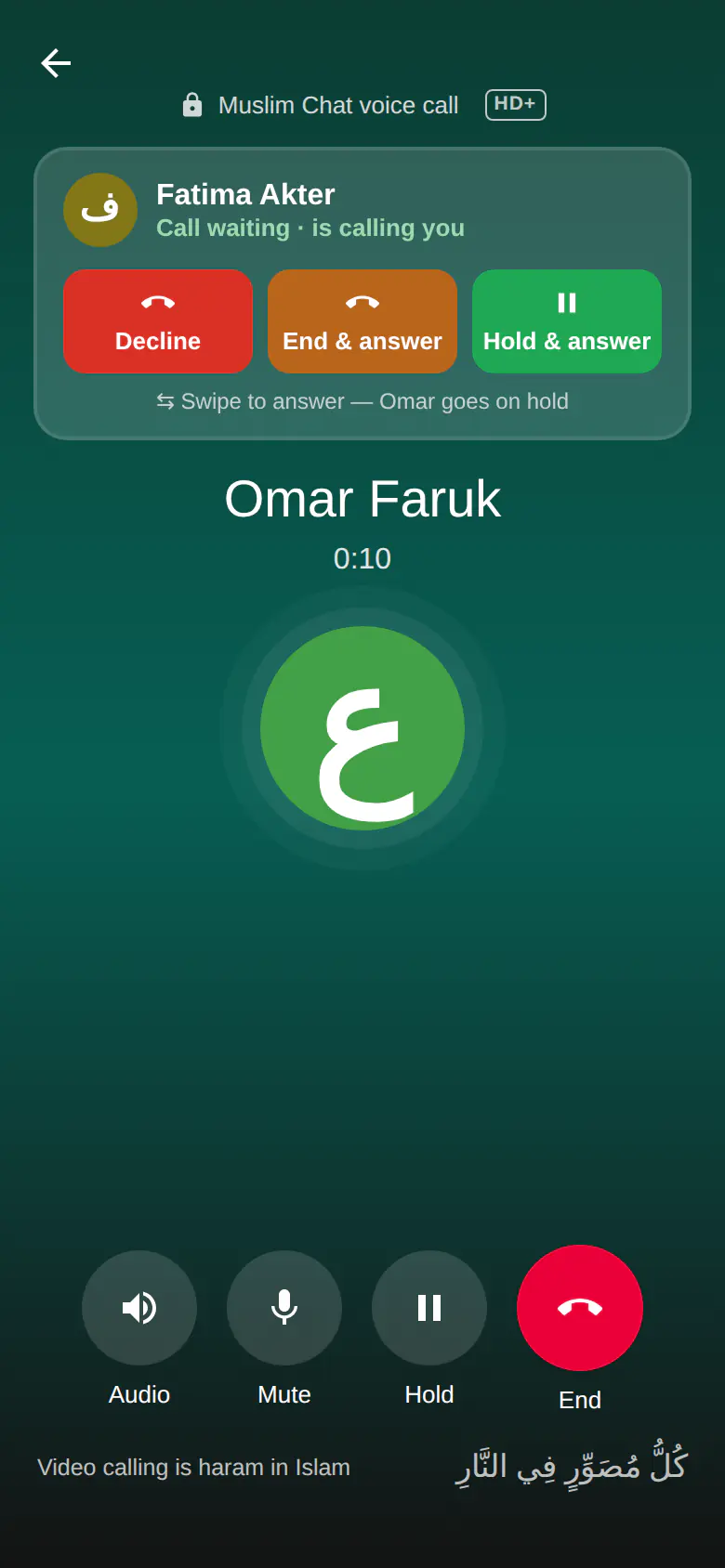
Avviso di chiamata in breve
- Due chiamate individuali alla volta, come su un cellulare
- Due brevi segnali a 425 Hz — il tono usato dalle reti mobili — e una breve vibrazione
- Decline, End & answer o Hold & answer (Rifiuta, Termina e rispondi, Metti in attesa e rispondi) — oppure scorri per rispondere
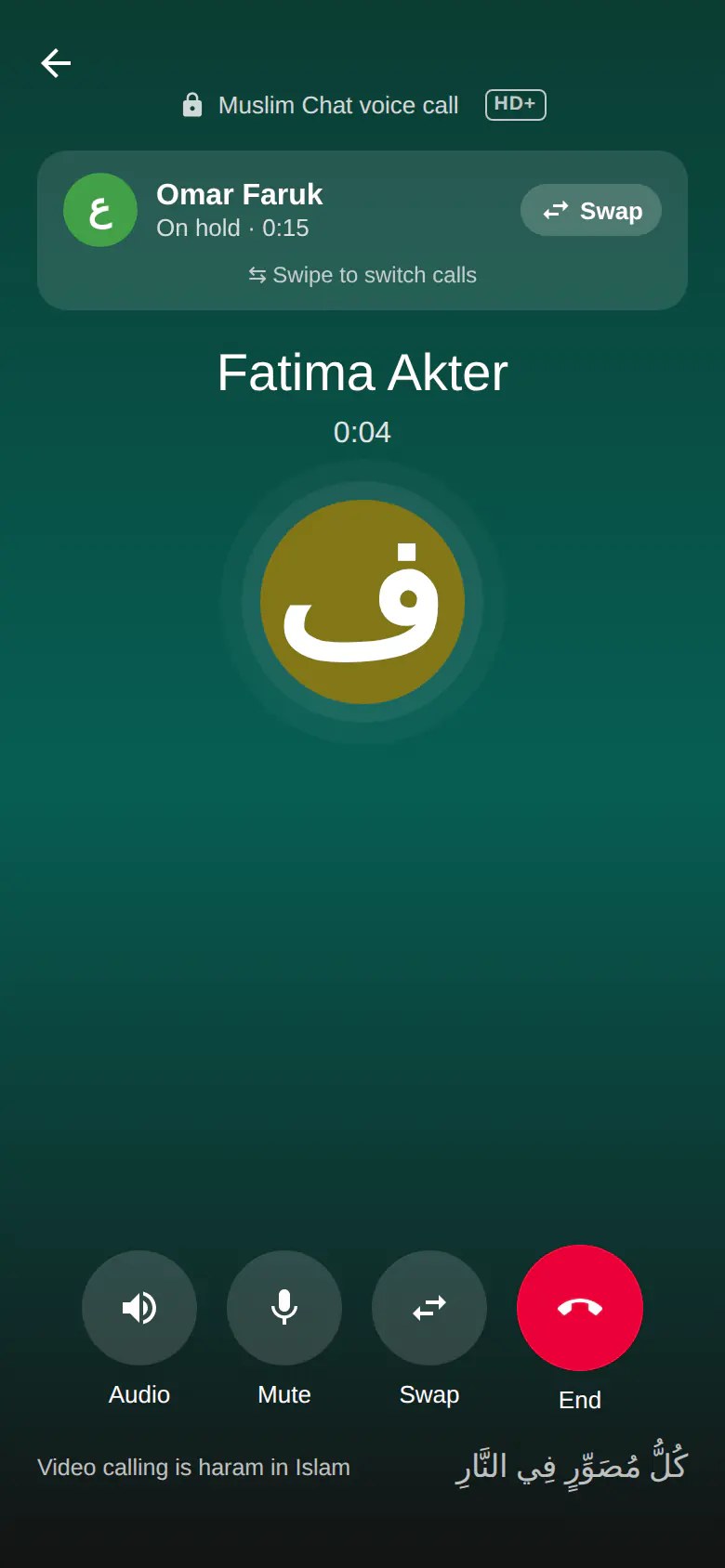
- In attesa: un tono leggero per l'altra persona, e Swap (Scambia) per passare da una chiamata all'altra
- A chi chiama viene detto che sei impegnato in un'altra chiamata
- Risposta di occupato: rifiuta con un messaggio; non potrà richiamarti per 3 minuti
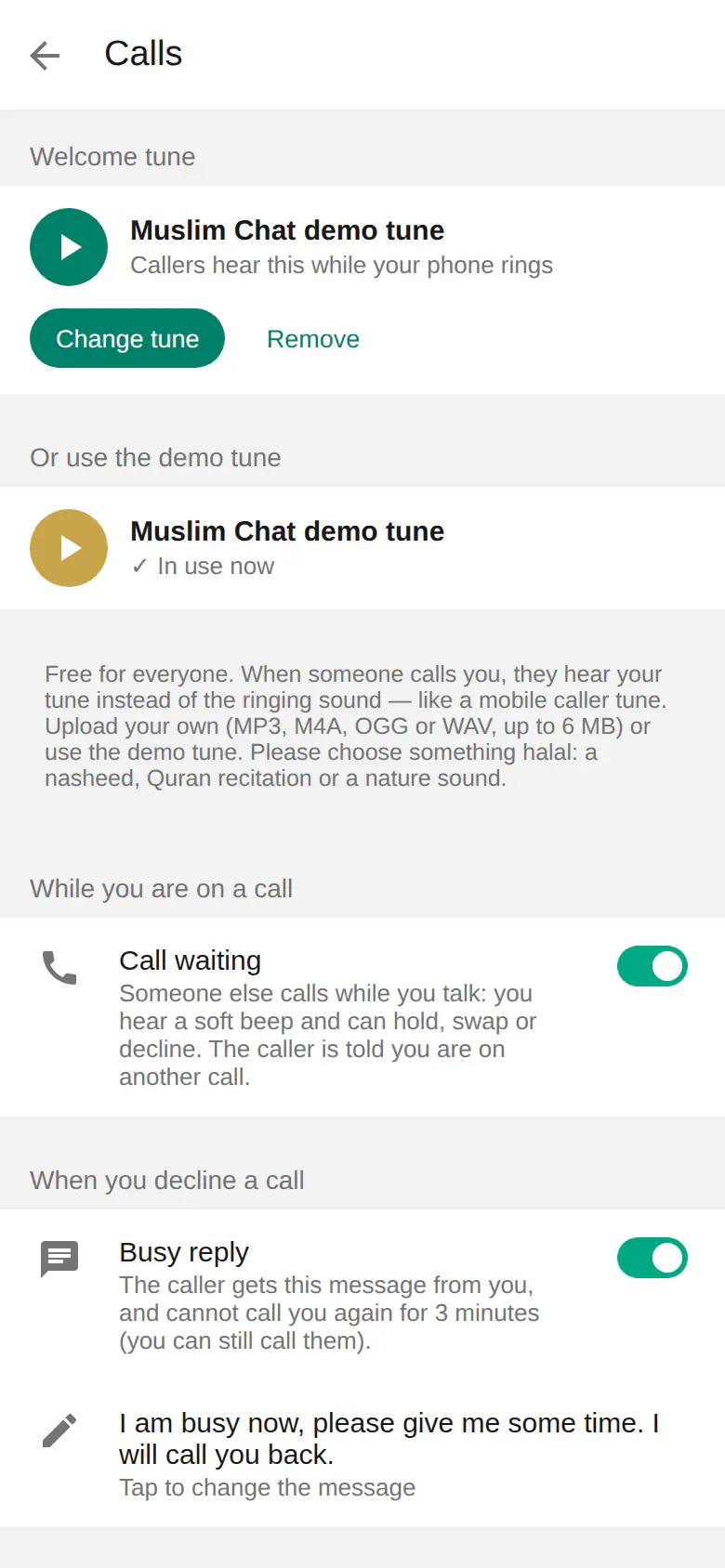
- Attiva o disattiva l'avviso di chiamata in Settings → Calls (Impostazioni → Chiamate)
Cosa succede quando arriva una seconda chiamata
Mentre sei in chiamata, il secondo chiamante compare in una scheda in alto nella schermata della chiamata con tre pulsanti: Decline (Rifiuta), End & answer (Termina e rispondi) e Hold & answer (Metti in attesa e rispondi). Senti due brevi segnali ogni pochi secondi — lo stesso tono a 425 Hz usato dalle reti mobili — così te ne accorgi senza essere interrotto. Puoi anche scorrere la scheda per rispondere, e la prima chiamata viene messa in attesa.
Chi chiama vede che sei impegnato in un'altra chiamata. Su Android compare una notifica di avviso di chiamata anche quando Muslim Chat è in background.
Attesa e scambio
La chiamata in attesa passa nella scheda in alto, con il tempo da cui è in attesa; la persona in attesa sente un tono leggero, così sa che la linea è ancora aperta. Tocca Swap (Scambia), tocca la scheda oppure scorri per passare da una chiamata all'altra. Quando termini una chiamata, torna l'altra.
Risposta di occupato
Quando rifiuti una chiamata, chi ti chiama può ricevere un tuo messaggio — per impostazione predefinita "I am busy now, please give me some time. I will call you back." (Ora sono occupato, dammi un po' di tempo. Ti richiamo io.) — e non può richiamarti per tre minuti (tu invece puoi chiamarlo). Modifica il messaggio, o disattivalo, in Settings → Calls (Impostazioni → Chiamate).
Come usare l'avviso di chiamata
Apri Settings → Calls (Impostazioni → Chiamate)
L'avviso di chiamata è attivo fin dall'inizio.
Rispondi alla seconda chiamata
Tocca Hold & answer (Metti in attesa e rispondi), oppure scorri la scheda.
Scambia
Tocca Swap (Scambia) per tornare alla prima chiamata.
Avviso di chiamata in Muslim Chat
কল ওয়েটিং — বাংলায় সংক্ষেপে
কথা বলার সময় আরেকজন কল দিলে মৃদু বিপ শুনবেন, তারপর হোল্ড করে ধরুন, আগের কল কেটে ধরুন বা কেটে দিন — ঠিক মোবাইল ফোনের মতো। "Swap" চেপে দুই কলের মধ্যে বদল করুন। কল কেটে দিলে কলার আপনার ব্যস্ত বার্তা পাবেন।
Avviso di chiamata: domande frequenti
Muslim Chat ha l'avviso di chiamata?
Sì. Puoi avere due chiamate individuali: rispondi alla seconda mentre la prima resta in attesa, poi passa dall'una all'altra.
Cosa sente chi chiama?
Gli viene detto che sei impegnato in un'altra chiamata. Se lo metti in attesa, sente un tono leggero.
Posso disattivare l'avviso di chiamata?
Sì, in Settings → Calls → Call waiting (Impostazioni → Chiamate → Avviso di chiamata). In quel caso un secondo chiamante riceve il segnale di occupato.
Che cos'è la risposta di occupato?
Un messaggio che chi chiama riceve quando rifiuti. Non può richiamare per 3 minuti. Puoi modificare o disattivare il messaggio in Settings → Calls (Impostazioni → Chiamate).
Altro in Muslim Chat
Scarica Muslim Chat
Un dono (hadiya) per tutta la Ummah musulmana — su Android, iPhone, Windows, Mac, Linux e web, con funzioni Premium per chi vuole di più.