Muslim Chat para Windows, Mac e Linux
Converse, envie arquivos e faça chamadas de voz e chamadas em grupo pelo computador, como no WhatsApp Desktop — além do TeamChat, do No Ad | Browser e de atualizações que se instalam sozinhas.
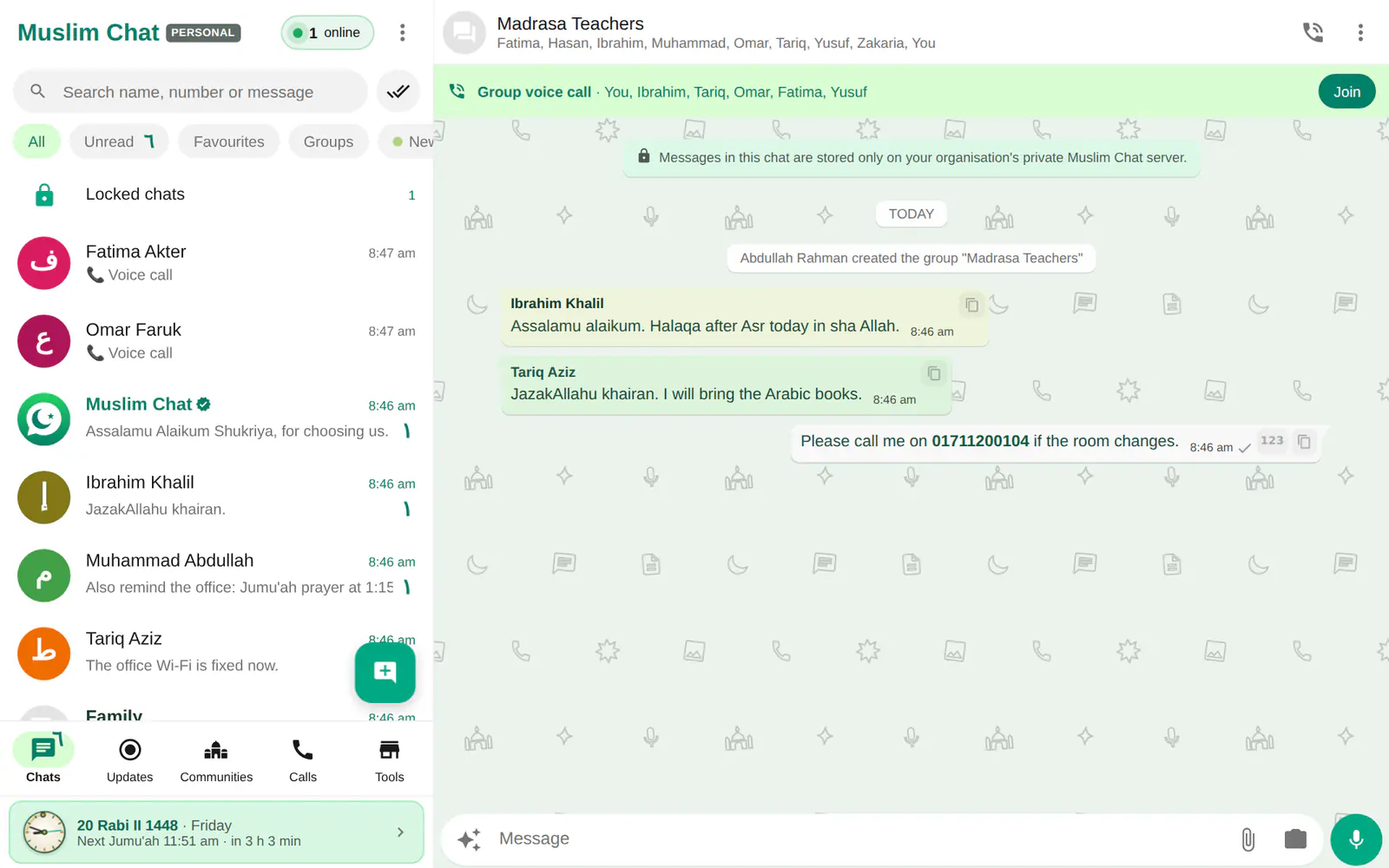
Aplicativo para computador em resumo
- Windows 10 e 11, Mac (chip Apple e Intel, macOS 13+), Linux AppImage e .deb
- Entre escaneando um código QR com o celular — sem senha para digitar
- Chamadas de voz e chamadas em grupo com HD+ Voice
- TeamChat: receba ajuda com controle total do mouse e do teclado no Windows, ou ajude outras pessoas
- No Ad | Browser integrado (1.7.0 e posteriores)
- Os arquivos vão para Downloads\Muslim Chat, e as gravações de chamadas para uma pasta própria, com o botão Open folder (Abrir pasta)
- Fica na bandeja do sistema com alertas de oração; o aplicativo para Windows se atualiza sozinho quando o computador está ocioso
Conecte ao seu celular
Instale o aplicativo e abra-o: ele mostra um código QR. No celular, abra Muslim Chat → Menu ⋮ → Linked devices (Dispositivos conectados) → Link a device (Conectar um dispositivo) e escaneie o código. Suas conversas aparecem no computador, sem senha para digitar. Você também pode abrir chat.muslimchat.online no Chrome ou no Edge.
Mais do que chat
O TeamChat permite que alguém de sua confiança ajude você no seu computador — ou que você ajude essa pessoa — com a tela, o mouse e o teclado. O No Ad | Browser abre em Communities (Comunidades) ou no menu da bandeja. Os arquivos salvos vão para Downloads\Muslim Chat, e as gravações de chamadas baixadas, para Downloads\Muslim Chat\Call recordings; em Settings → Storage and data (Configurações → Armazenamento e dados) há um botão Open folder (Abrir pasta).
Feche a janela e o Muslim Chat continua funcionando na bandeja, então mensagens, chamadas e alertas de oração continuam chegando. O aplicativo para Windows procura uma nova versão a cada 30 minutos e a instala quando você não o está usando (como funcionam as atualizações). As mensagens privadas nunca abrem no computador.
Baixe o Muslim Chat para o seu computador
Como usar o aplicativo para computador
Baixe para o seu computador
Escolha Windows, Mac ou Linux abaixo.
Abra o aplicativo
Ele mostra um código QR.
Escaneie com o celular
Muslim Chat no seu celular → Menu ⋮ → Linked devices → Link a device (Dispositivos conectados → Conectar um dispositivo).
Aplicativo para computador no Muslim Chat

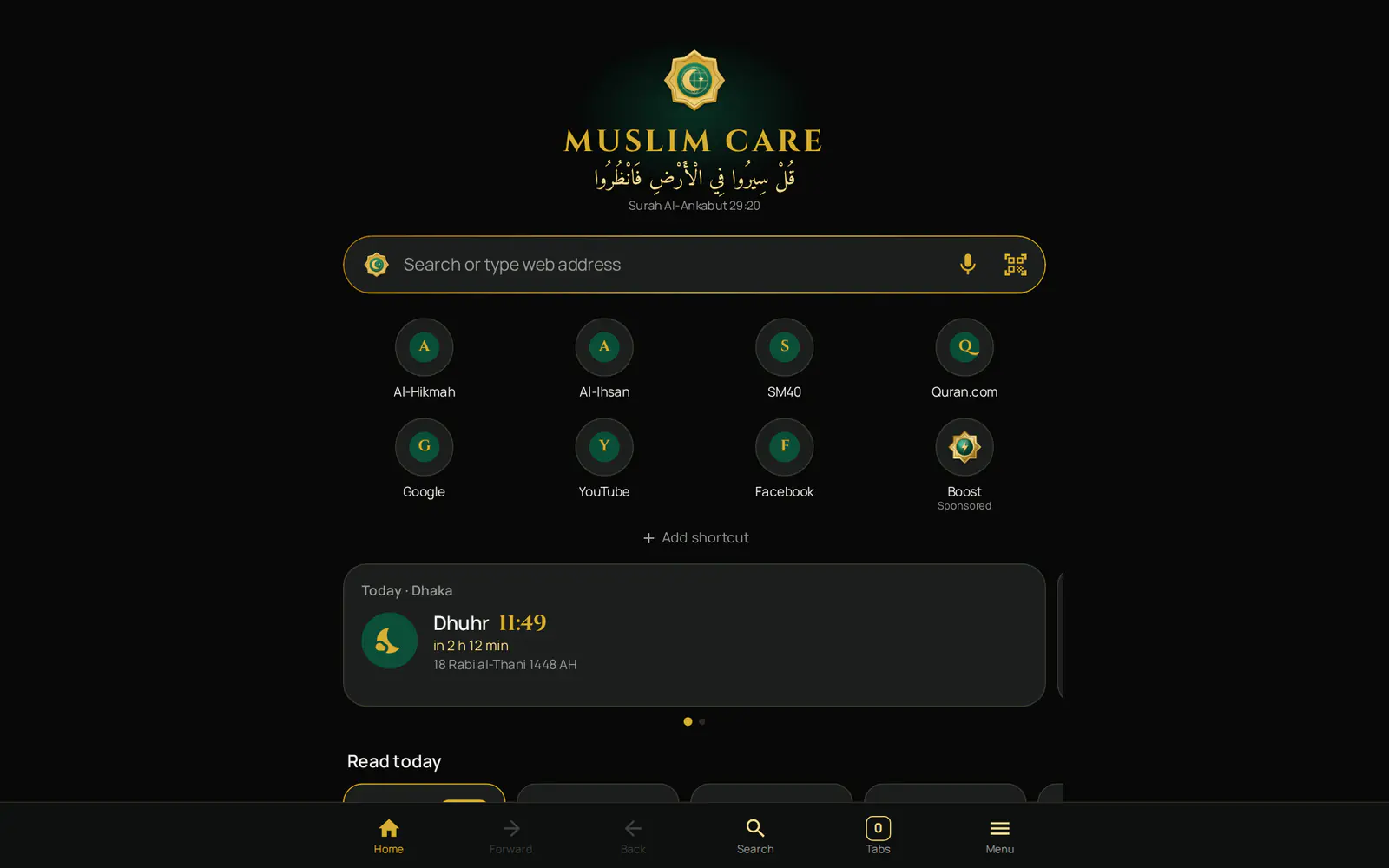
কম্পিউটারের জন্য মুসলিম চ্যাট — বাংলায় সংক্ষেপে
উইন্ডোজ, ম্যাক ও লিনাক্সে চ্যাট, ফাইল ও ভয়েস কল। ফোন দিয়ে QR কোড স্ক্যান করে লগইন — পাসওয়ার্ড লাগে না। টিমচ্যাট, নো অ্যাড ব্রাউজার, ট্রে-তে চলা ও নামাজের অ্যালার্টসহ; উইন্ডোজ অ্যাপ নিজে আপডেট হয়।
Aplicativo para computador: perguntas frequentes
Como uso o Muslim Chat no meu computador?
Instale o Muslim Chat no Windows, Mac ou Linux, abra-o e escaneie o código QR com o Muslim Chat no seu celular: Menu ⋮ → Linked devices (Dispositivos conectados) → Link a device (Conectar um dispositivo).
Posso fazer chamadas pelo computador?
Sim, chamadas de voz e chamadas em grupo, com um microfone ou fone de ouvido com microfone.
O Windows diz "O Windows protegeu o computador". O que eu faço?
Clique em Mais informações → Executar assim mesmo. O aplicativo vem diretamente do servidor do Muslim Chat.
O aplicativo para computador se atualiza sozinho?
O aplicativo para Windows, sim, quando você não o está usando. No Mac e no Linux aparece um aviso com um botão Download (Baixar).
Mais no Muslim Chat
Baixe o Muslim Chat
Um presente (hadiya) para toda a Ummah muçulmana — no Android, iPhone, Windows, Mac, Linux e na web, com recursos Premium para quem quiser mais.