Muslim Chat لأنظمة Windows وMac وLinux
تحدّث وأرسل الملفات وأجرِ مكالمات صوتية ومكالمات جماعية من جهاز الكمبيوتر، مثل WhatsApp Desktop — إضافةً إلى TeamChat وNo Ad | Browser وتحديثات تُثبَّت تلقائيًا.
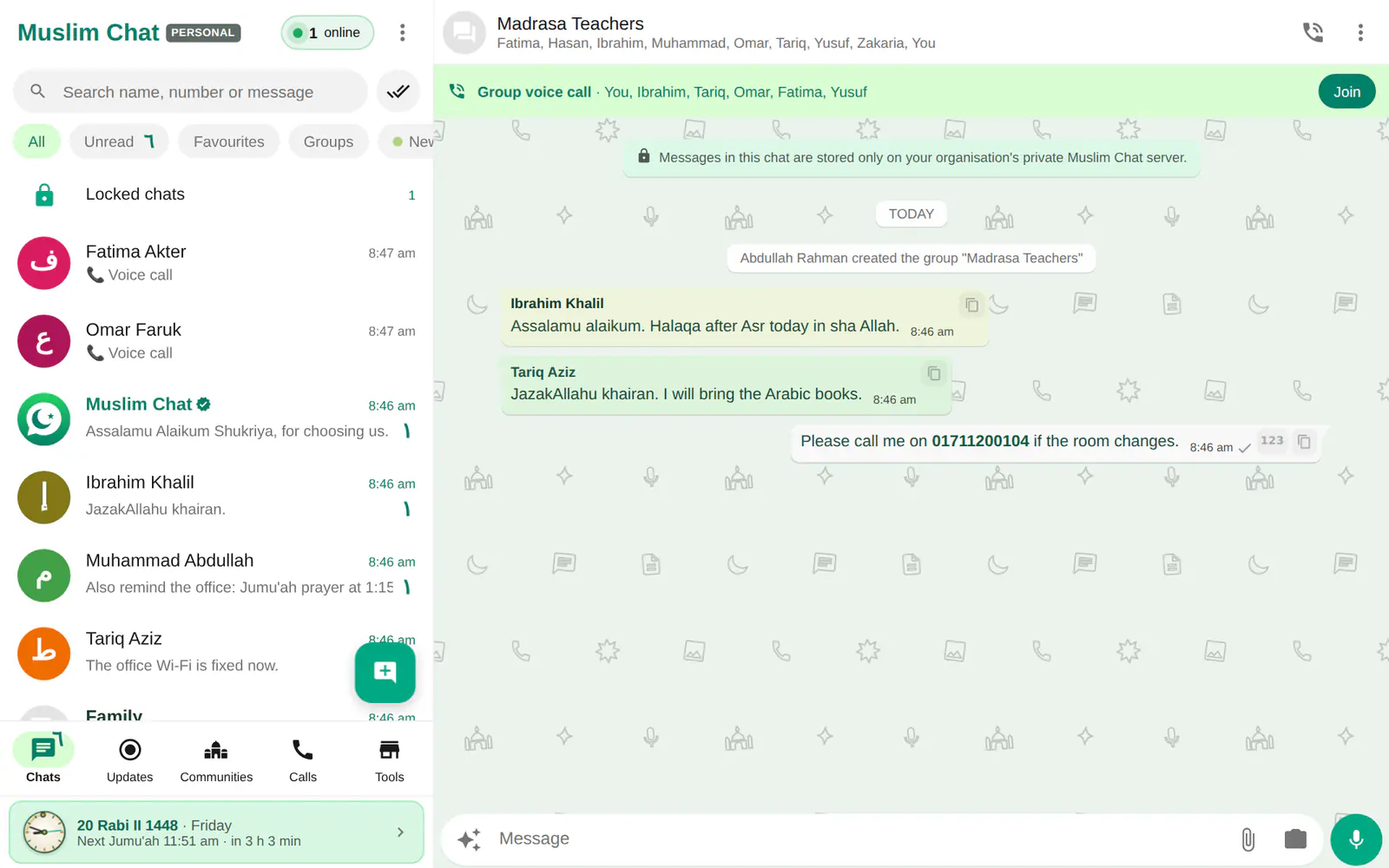
تطبيق الكمبيوتر في لمحة
- Windows 10 و11، وMac (شريحة Apple وIntel، macOS 13 أو أحدث)، وLinux بصيغتي AppImage و.deb
- سجّل الدخول بمسح رمز QR بهاتفك — دون كتابة أي كلمة مرور
- مكالمات صوتية ومكالمات جماعية بتقنية HD+ Voice
- TeamChat: احصل على المساعدة مع تحكّم كامل بالماوس ولوحة المفاتيح على Windows، أو ساعد غيرك
- No Ad | Browser مدمج (1.7.0 والإصدارات الأحدث)
- تُحفظ الملفات في Downloads\Muslim Chat، وتسجيلات المكالمات في مجلدها الخاص، مع زر «فتح المجلد»
- يعمل في علبة النظام مع تنبيهات الصلاة؛ وتطبيق Windows يحدّث نفسه بنفسه عند الخمول
اربطه بهاتفك
ثبّت التطبيق وافتحه: سيعرض رمز QR. على هاتفك، افتح Muslim Chat ← Menu ⋮ (القائمة) ← Linked devices (الأجهزة المرتبطة) ← Link a device (ربط جهاز) وامسح الرمز. ستظهر محادثاتك على الكمبيوتر، دون كتابة أي كلمة مرور. ويمكنك أيضًا فتح chat.muslimchat.online في Chrome أو Edge.
أكثر من مجرد محادثة
يتيح TeamChat لشخص تثق به أن يساعدك على جهاز الكمبيوتر — أو أن تساعده أنت — عبر الشاشة والماوس ولوحة المفاتيح. ويُفتح No Ad | Browser من المجتمعات أو من قائمة علبة النظام. وتُحفظ الملفات في Downloads\Muslim Chat، وتسجيلات المكالمات المنزّلة في Downloads\Muslim Chat\Call recordings؛ وفي Settings → Storage and data (الإعدادات ← التخزين والبيانات) زر Open folder (فتح المجلد).
أغلق النافذة وسيبقى Muslim Chat يعمل في علبة النظام، فتظل الرسائل والمكالمات وتنبيهات الصلاة تصلك. ويبحث تطبيق Windows عن إصدار جديد كل 30 دقيقة ويثبّته عندما لا تستخدمه (كيف تعمل التحديثات). أما الرسائل الخاصة فلا تُفتح أبدًا على جهاز كمبيوتر.
طريقة استخدام تطبيق الكمبيوتر
التنزيل على جهاز الكمبيوتر
اختر Windows أو Mac أو Linux من الأسفل.
افتح التطبيق
يظهر لك رمز QR.
امسحه بهاتفك
افتح Muslim Chat على هاتفك ← القائمة ⋮ ← Linked devices (الأجهزة المرتبطة) ← Link a device (ربط جهاز).
تطبيق الكمبيوتر في Muslim Chat

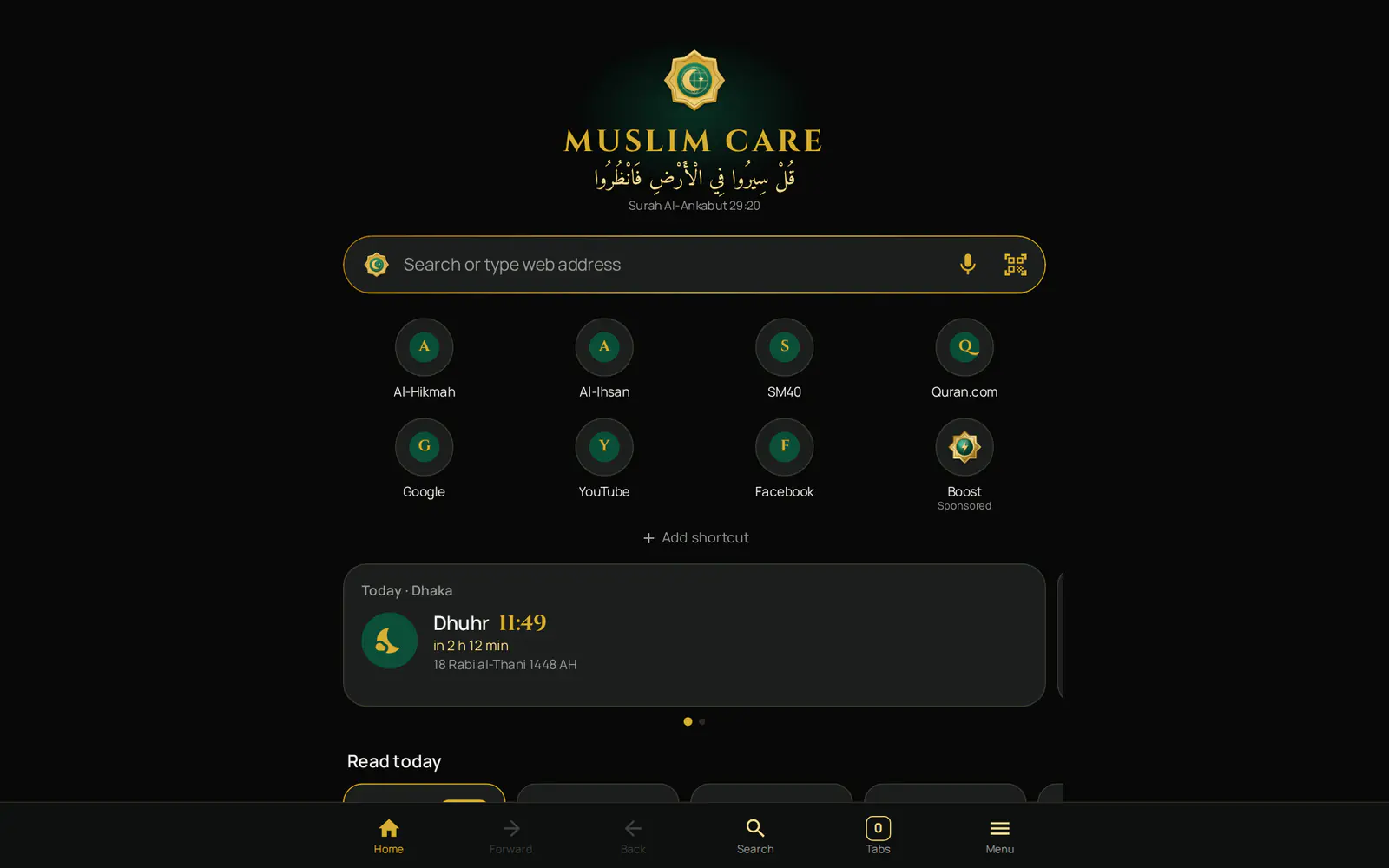
কম্পিউটারের জন্য মুসলিম চ্যাট — বাংলায় সংক্ষেপে
উইন্ডোজ, ম্যাক ও লিনাক্সে চ্যাট, ফাইল ও ভয়েস কল। ফোন দিয়ে QR কোড স্ক্যান করে লগইন — পাসওয়ার্ড লাগে না। টিমচ্যাট, নো অ্যাড ব্রাউজার, ট্রে-তে চলা ও নামাজের অ্যালার্টসহ; উইন্ডোজ অ্যাপ নিজে আপডেট হয়।
تطبيق الكمبيوتر: الأسئلة الشائعة
كيف أستخدم Muslim Chat على جهاز الكمبيوتر؟
ثبّت Muslim Chat على Windows أو Mac أو Linux، ثم افتحه وامسح رمز QR بتطبيق Muslim Chat على هاتفك: القائمة ⋮ ← Linked devices (الأجهزة المرتبطة) ← Link a device (ربط جهاز).
هل يمكنني إجراء المكالمات من الكمبيوتر؟
نعم، المكالمات الصوتية والمكالمات الجماعية، باستخدام ميكروفون أو سماعة رأس.
يظهر لي في Windows تنبيه «Windows protected your PC» (حمى Windows جهاز الكمبيوتر). ماذا أفعل؟
انقر على More info (مزيد من المعلومات) ثم Run anyway (التشغيل على أي حال). فالتطبيق يأتي مباشرة من خادم Muslim Chat.
هل يُحدِّث تطبيق الكمبيوتر نفسه تلقائيًا؟
تطبيق Windows يُحدِّث نفسه حين لا تكون تستخدمه. أما على Mac وLinux فيظهر إشعار فيه زر للتنزيل.
المزيد في Muslim Chat
احصل على Muslim Chat
هدية لجميع الأمة الإسلامية — على Android وiPhone وWindows وMac وLinux والويب، مع ميزات بريميوم لمن يريد المزيد.