Muslim Chat para sa Windows, Mac at Linux
Mag-chat, magpadala ng file at gumawa ng voice call at group call mula sa iyong computer, katulad ng WhatsApp Desktop — dagdag pa ang TeamChat, No Ad | Browser at mga update na kusang nag-i-install.
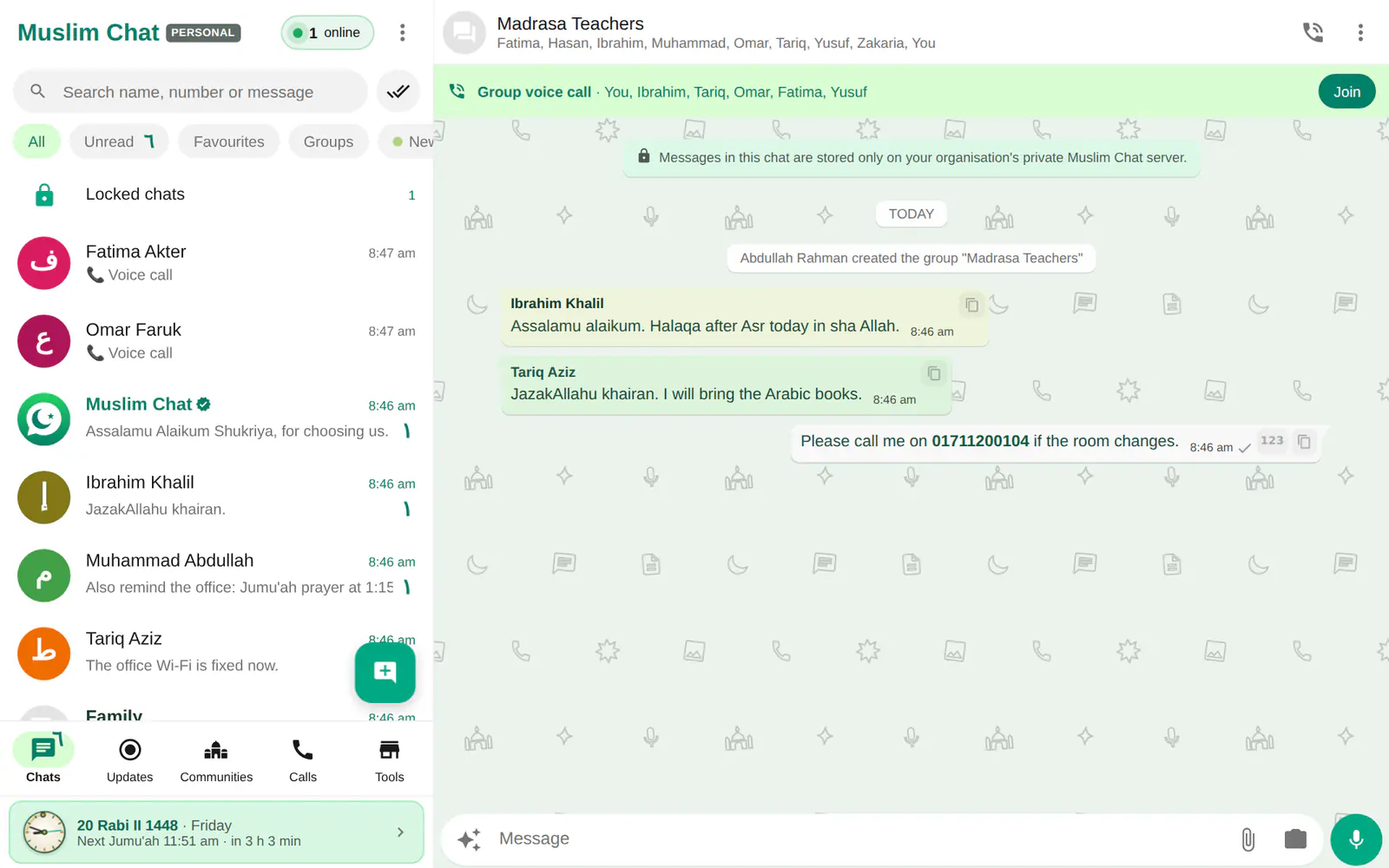
App sa computer sa isang sulyap
- Windows 10 at 11, Mac (Apple chip at Intel, macOS 13+), Linux AppImage at .deb
- Mag-log in sa pag-scan ng QR code gamit ang iyong telepono — walang password na ita-type
- Mga voice call at group call na may HD+ Voice
- TeamChat: magpatulong nang may buong kontrol sa mouse at keyboard sa Windows, o tumulong sa iba
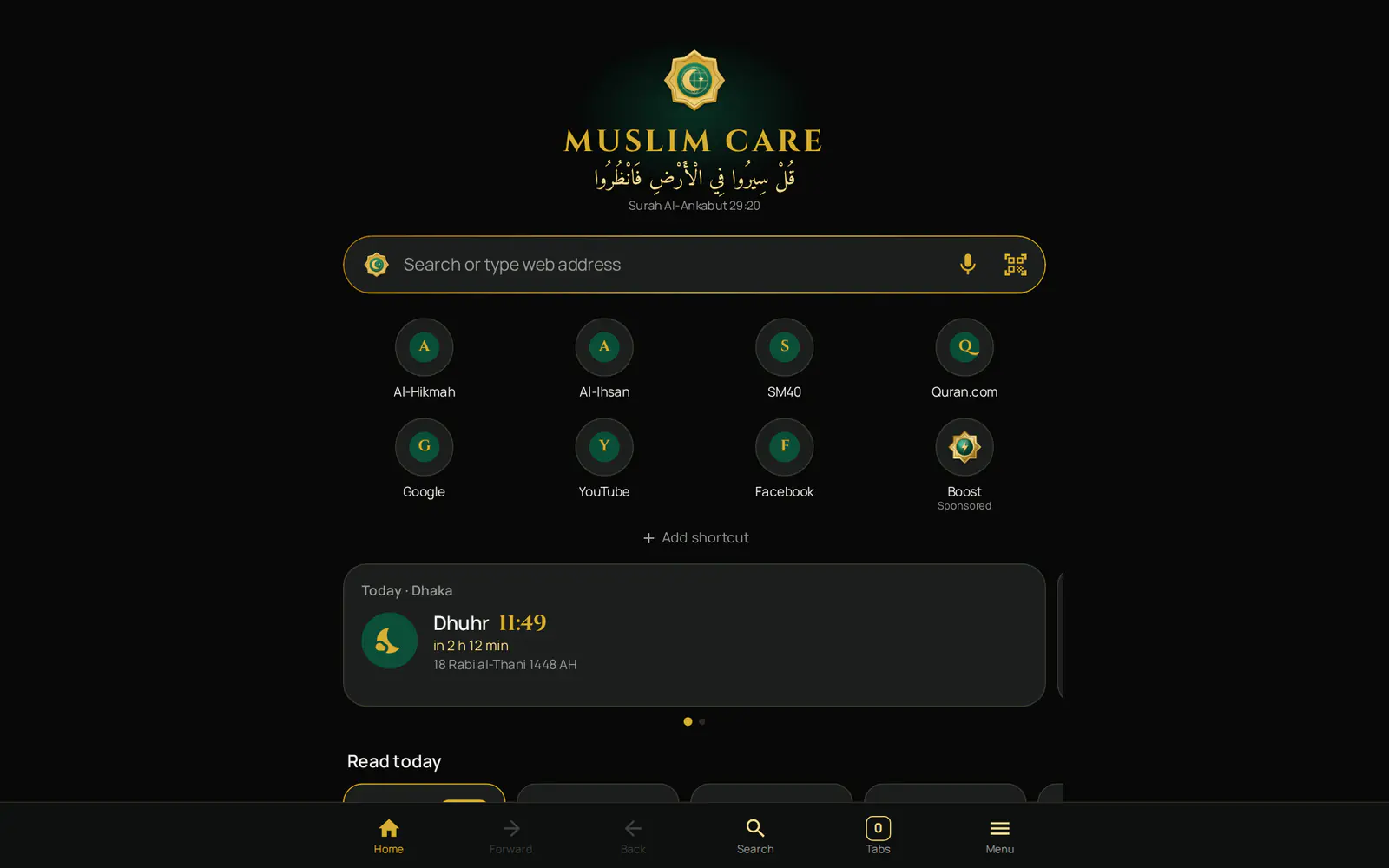
- May built-in na No Ad | Browser (1.7.0 at mas bago)
- Napupunta ang mga file sa Downloads\Muslim Chat, ang mga recording ng tawag sa sarili nilang folder, may Open folder
- Tumatakbo sa tray na may mga paalala sa salah; kusang nag-a-update ang Windows app kapag hindi ginagamit
Ikonekta ito sa iyong telepono
I-install ang app at buksan ito: magpapakita ito ng QR code. Sa iyong telepono, buksan ang Muslim Chat → Menu ⋮ → Linked devices → Link a device at i-scan ito. Lilitaw ang iyong mga chat sa computer, nang walang password na ita-type. Puwede mo ring buksan ang chat.muslimchat.online sa Chrome o Edge.
Higit pa sa chat
Sa TeamChat, matutulungan ka ng taong pinagkakatiwalaan mo sa iyong computer — o ikaw ang tutulong sa kanya — gamit ang screen, mouse at keyboard. Nabubuksan ang No Ad | Browser mula sa Communities o sa menu ng tray. Napupunta ang mga na-save na file sa Downloads\Muslim Chat at ang mga na-download na recording ng tawag sa Downloads\Muslim Chat\Call recordings; may Open folder button sa Settings → Storage and data.
Isara ang window at patuloy na tatakbo ang Muslim Chat sa tray, kaya darating pa rin ang mga mensahe, tawag at paalala sa salah. Naghahanap ang Windows app ng bagong bersyon tuwing 30 minuto at ini-install ito kapag hindi mo ito ginagamit (paano gumagana ang mga update). Hindi kailanman nabubuksan sa computer ang mga pribadong mensahe.
I-download ang Muslim Chat para sa iyong computer
Paano gamitin ang app sa computer
I-download para sa iyong computer
Piliin ang Windows, Mac o Linux sa ibaba.
Buksan ang app
Magpapakita ito ng QR code.
I-scan gamit ang iyong telepono
Muslim Chat sa iyong telepono → Menu ⋮ → Linked devices → Link a device.
App sa computer sa Muslim Chat

কম্পিউটারের জন্য মুসলিম চ্যাট — বাংলায় সংক্ষেপে
উইন্ডোজ, ম্যাক ও লিনাক্সে চ্যাট, ফাইল ও ভয়েস কল। ফোন দিয়ে QR কোড স্ক্যান করে লগইন — পাসওয়ার্ড লাগে না। টিমচ্যাট, নো অ্যাড ব্রাউজার, ট্রে-তে চলা ও নামাজের অ্যালার্টসহ; উইন্ডোজ অ্যাপ নিজে আপডেট হয়।
App sa computer: mga madalas itanong
Paano ko gagamitin ang Muslim Chat sa aking computer?
I-install ang Muslim Chat para sa Windows, Mac o Linux, buksan ito, at i-scan ang QR code gamit ang Muslim Chat sa iyong telepono: Menu ⋮ → Linked devices → Link a device.
Puwede ba akong tumawag mula sa aking computer?
Oo, mga voice call at group call, gamit ang mikropono o headset.
Lumalabas sa Windows ang "Windows protected your PC". Ano ang gagawin ko?
I-click ang More info → Run anyway. Ang app ay direktang galing sa server ng Muslim Chat.
Kusa bang nag-a-update ang computer app?
Oo, ang Windows app ay kusang nag-a-update kapag hindi mo ito ginagamit. Sa Mac at Linux, may lalabas na abiso na may Download button.
Higit pa sa Muslim Chat
Kunin ang Muslim Chat
Regalo (hadiya) para sa buong Muslim Ummah — sa Android, iPhone, Windows, Mac, Linux at sa web, may mga Premium feature para sa gustong makakuha ng higit pa.