Windows, Mac, Linux എന്നിവയ്ക്കുള്ള Muslim Chat
WhatsApp Desktop പോലെ നിങ്ങളുടെ കമ്പ്യൂട്ടറിൽ നിന്ന് ചാറ്റ് ചെയ്യുക, ഫയലുകൾ അയയ്ക്കുക, വോയ്സ് കോളുകളും ഗ്രൂപ്പ് കോളുകളും ചെയ്യുക — കൂടാതെ TeamChat, No Ad | Browser, സ്വയം ഇൻസ്റ്റാൾ ആകുന്ന അപ്ഡേറ്റുകൾ എന്നിവയും.
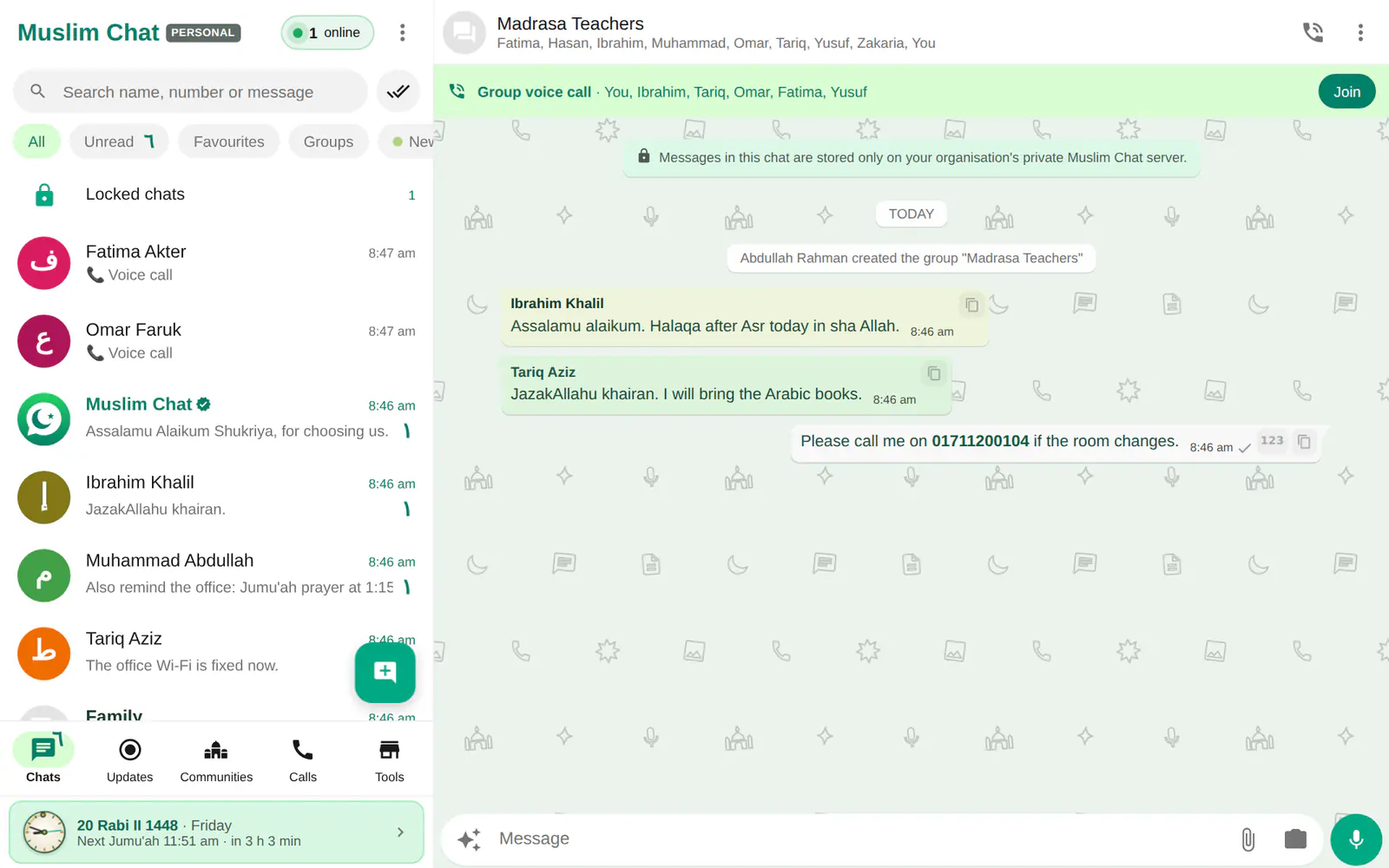
കമ്പ്യൂട്ടർ ആപ്പ് ഒറ്റനോട്ടത്തിൽ
- Windows 10 & 11, Mac (Apple ചിപ്പും Intel-ഉം, macOS 13+), Linux AppImage, .deb
- ഫോൺ ഉപയോഗിച്ച് QR കോഡ് സ്കാൻ ചെയ്ത് ലോഗിൻ ചെയ്യുക — പാസ്വേഡ് ടൈപ്പ് ചെയ്യേണ്ടതില്ല
- HD+ Voice-ഓടുകൂടിയ വോയ്സ് കോളുകളും ഗ്രൂപ്പ് കോളുകളും
- TeamChat: Windows-ൽ പൂർണ്ണ മൗസ്, കീബോർഡ് നിയന്ത്രണത്തോടെ സഹായം സ്വീകരിക്കുക, അല്ലെങ്കിൽ മറ്റുള്ളവരെ സഹായിക്കുക
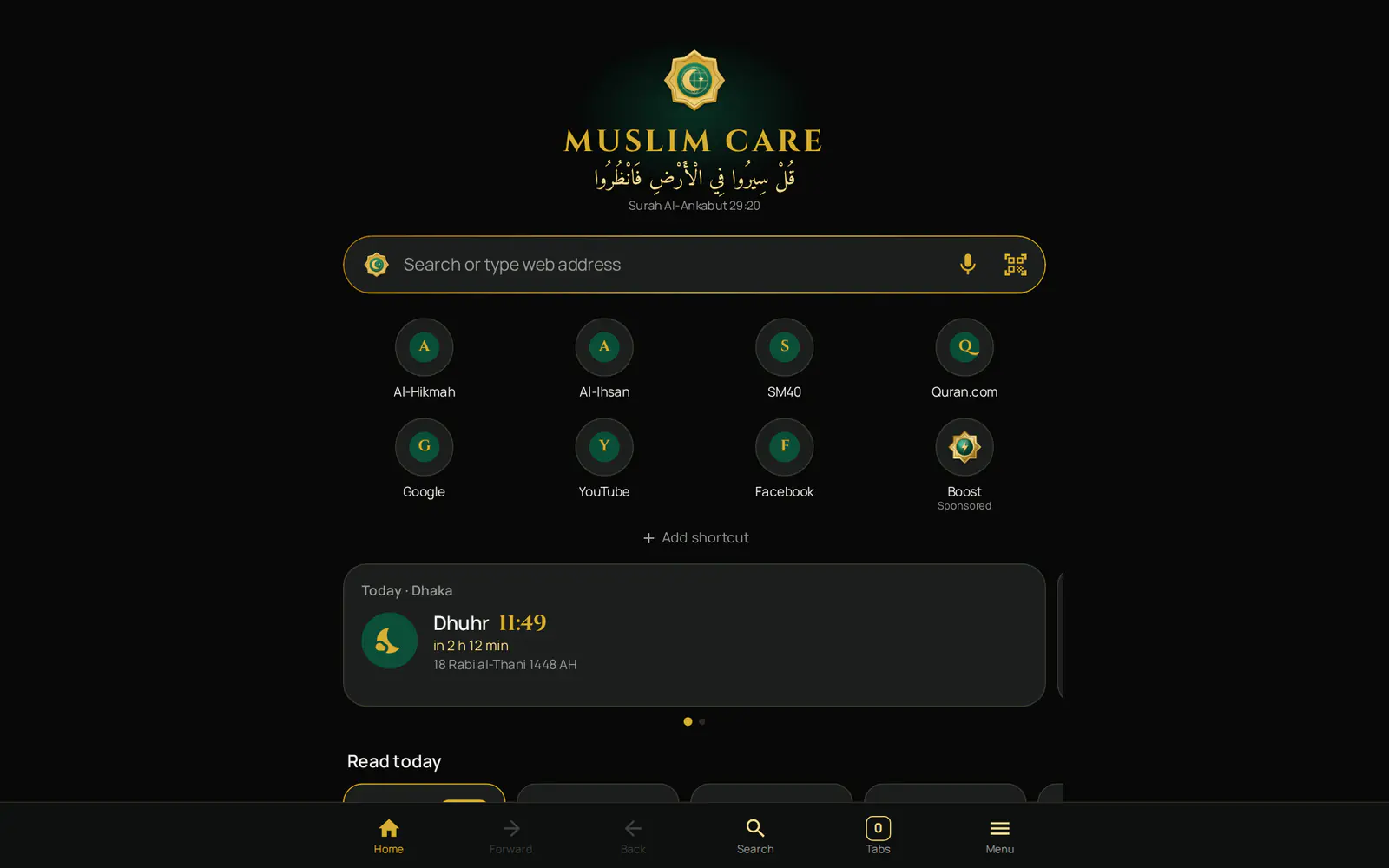
- No Ad | Browser ഉള്ളിൽ തന്നെ (1.7.0-ഉം പുതിയതും)
- ഫയലുകൾ Downloads\Muslim Chat-ലേക്ക് പോകുന്നു, കോൾ റെക്കോർഡിംഗുകൾ അവയുടെ സ്വന്തം ഫോൾഡറിലേക്ക്, Open folder സഹിതം
- നമസ്കാര അറിയിപ്പുകളോടെ ട്രേയിൽ പ്രവർത്തിക്കുന്നു; Windows ആപ്പ് നിഷ്ക്രിയമായിരിക്കുമ്പോൾ സ്വയം അപ്ഡേറ്റ് ആകുന്നു
നിങ്ങളുടെ ഫോണുമായി ലിങ്ക് ചെയ്യുക
ആപ്പ് ഇൻസ്റ്റാൾ ചെയ്ത് തുറക്കുക: അത് ഒരു QR കോഡ് കാണിക്കും. നിങ്ങളുടെ ഫോണിൽ Muslim Chat → Menu ⋮ → Linked devices → Link a device തുറന്ന് അത് സ്കാൻ ചെയ്യുക. പാസ്വേഡ് ടൈപ്പ് ചെയ്യാതെ തന്നെ നിങ്ങളുടെ ചാറ്റുകൾ കമ്പ്യൂട്ടറിൽ പ്രത്യക്ഷപ്പെടും. Chrome-ലോ Edge-ലോ chat.muslimchat.online തുറക്കുകയും ചെയ്യാം.
ചാറ്റിനപ്പുറം
നിങ്ങൾ വിശ്വസിക്കുന്ന ഒരാൾക്ക് സ്ക്രീൻ, മൗസ്, കീബോർഡ് എന്നിവ ഉപയോഗിച്ച് നിങ്ങളുടെ കമ്പ്യൂട്ടറിൽ നിങ്ങളെ സഹായിക്കാൻ — അല്ലെങ്കിൽ നിങ്ങൾക്ക് അവരെ സഹായിക്കാൻ — TeamChat അവസരം നൽകുന്നു. No Ad | Browser Communities-ൽ നിന്നോ ട്രേ മെനുവിൽ നിന്നോ തുറക്കാം. സേവ് ചെയ്ത ഫയലുകൾ Downloads\Muslim Chat-ലേക്കും ഡൗൺലോഡ് ചെയ്ത കോൾ റെക്കോർഡിംഗുകൾ Downloads\Muslim Chat\Call recordings-ലേക്കും പോകുന്നു; Settings → Storage and data എന്നതിൽ ഒരു Open folder ബട്ടൺ ഉണ്ട്.
വിൻഡോ അടച്ചാലും Muslim Chat ട്രേയിൽ പ്രവർത്തിച്ചുകൊണ്ടിരിക്കും, അതിനാൽ സന്ദേശങ്ങളും കോളുകളും നമസ്കാര അറിയിപ്പുകളും തുടർന്നും എത്തും. Windows ആപ്പ് ഓരോ 30 മിനിറ്റിലും പുതിയ പതിപ്പ് പരിശോധിക്കുകയും നിങ്ങൾ ഉപയോഗിക്കാത്തപ്പോൾ അത് ഇൻസ്റ്റാൾ ചെയ്യുകയും ചെയ്യുന്നു (അപ്ഡേറ്റുകൾ എങ്ങനെ പ്രവർത്തിക്കുന്നു). സ്വകാര്യ സന്ദേശങ്ങൾ ഒരിക്കലും കമ്പ്യൂട്ടറിൽ തുറക്കില്ല.
നിങ്ങളുടെ കമ്പ്യൂട്ടറിനായി Muslim Chat ഡൗൺലോഡ് ചെയ്യുക
കമ്പ്യൂട്ടർ ആപ്പ് എങ്ങനെ ഉപയോഗിക്കാം
നിങ്ങളുടെ കമ്പ്യൂട്ടറിനായി ഡൗൺലോഡ് ചെയ്യുക
താഴെ Windows, Mac അല്ലെങ്കിൽ Linux തിരഞ്ഞെടുക്കുക.
ആപ്പ് തുറക്കുക
അത് ഒരു QR കോഡ് കാണിക്കും.
ഫോൺ ഉപയോഗിച്ച് സ്കാൻ ചെയ്യുക
നിങ്ങളുടെ ഫോണിലെ Muslim Chat → Menu ⋮ → Linked devices → Link a device.
Muslim Chat-ലെ കമ്പ്യൂട്ടർ ആപ്പ്

কম্পিউটারের জন্য মুসলিম চ্যাট — বাংলায় সংক্ষেপে
উইন্ডোজ, ম্যাক ও লিনাক্সে চ্যাট, ফাইল ও ভয়েস কল। ফোন দিয়ে QR কোড স্ক্যান করে লগইন — পাসওয়ার্ড লাগে না। টিমচ্যাট, নো অ্যাড ব্রাউজার, ট্রে-তে চলা ও নামাজের অ্যালার্টসহ; উইন্ডোজ অ্যাপ নিজে আপডেট হয়।
കമ്പ്യൂട്ടർ ആപ്പ്: പതിവ് ചോദ്യങ്ങൾ
എന്റെ കമ്പ്യൂട്ടറിൽ Muslim Chat എങ്ങനെ ഉപയോഗിക്കാം?
Windows, Mac അല്ലെങ്കിൽ Linux-ൽ Muslim Chat ഇൻസ്റ്റാൾ ചെയ്ത് തുറക്കുക, എന്നിട്ട് നിങ്ങളുടെ ഫോണിലെ Muslim Chat ഉപയോഗിച്ച് QR കോഡ് സ്കാൻ ചെയ്യുക: Menu ⋮ → Linked devices → Link a device.
എന്റെ കമ്പ്യൂട്ടറിൽ നിന്ന് കോൾ ചെയ്യാൻ കഴിയുമോ?
അതെ, മൈക്രോഫോണോ ഹെഡ്സെറ്റോ ഉപയോഗിച്ച് വോയ്സ് കോളുകളും ഗ്രൂപ്പ് കോളുകളും ചെയ്യാം.
Windows “Windows protected your PC” എന്ന് കാണിക്കുന്നു. ഞാൻ എന്ത് ചെയ്യണം?
More info → Run anyway ക്ലിക്ക് ചെയ്യുക. ആപ്പ് നേരിട്ട് Muslim Chat സെർവറിൽ നിന്നാണ് വരുന്നത്.
കമ്പ്യൂട്ടർ ആപ്പ് സ്വയം അപ്ഡേറ്റ് ആകുമോ?
Windows ആപ്പ് നിങ്ങൾ ഉപയോഗിക്കാത്ത സമയത്ത് സ്വയം അപ്ഡേറ്റ് ആകും. Mac-ലും Linux-ലും ഒരു Download ബട്ടണോടു കൂടിയ അറിയിപ്പ് കാണിക്കും.
Muslim Chat-ൽ കൂടുതൽ
Muslim Chat നേടുക
എല്ലാ മുസ്ലിം ഉമ്മത്തിനുമുള്ള ഒരു ഹദിയ — Android, iPhone, Windows, Mac, Linux, വെബ് എന്നിവയിൽ; കൂടുതൽ ആഗ്രഹിക്കുന്നവർക്ക് പ്രീമിയം ഫീച്ചറുകളും.