Muslim Chat pentru Windows, Mac și Linux
Scrie, trimite fișiere și fă apeluri vocale și apeluri de grup de pe calculator, ca în WhatsApp Desktop – plus TeamChat, No Ad | Browser și actualizări care se instalează singure.
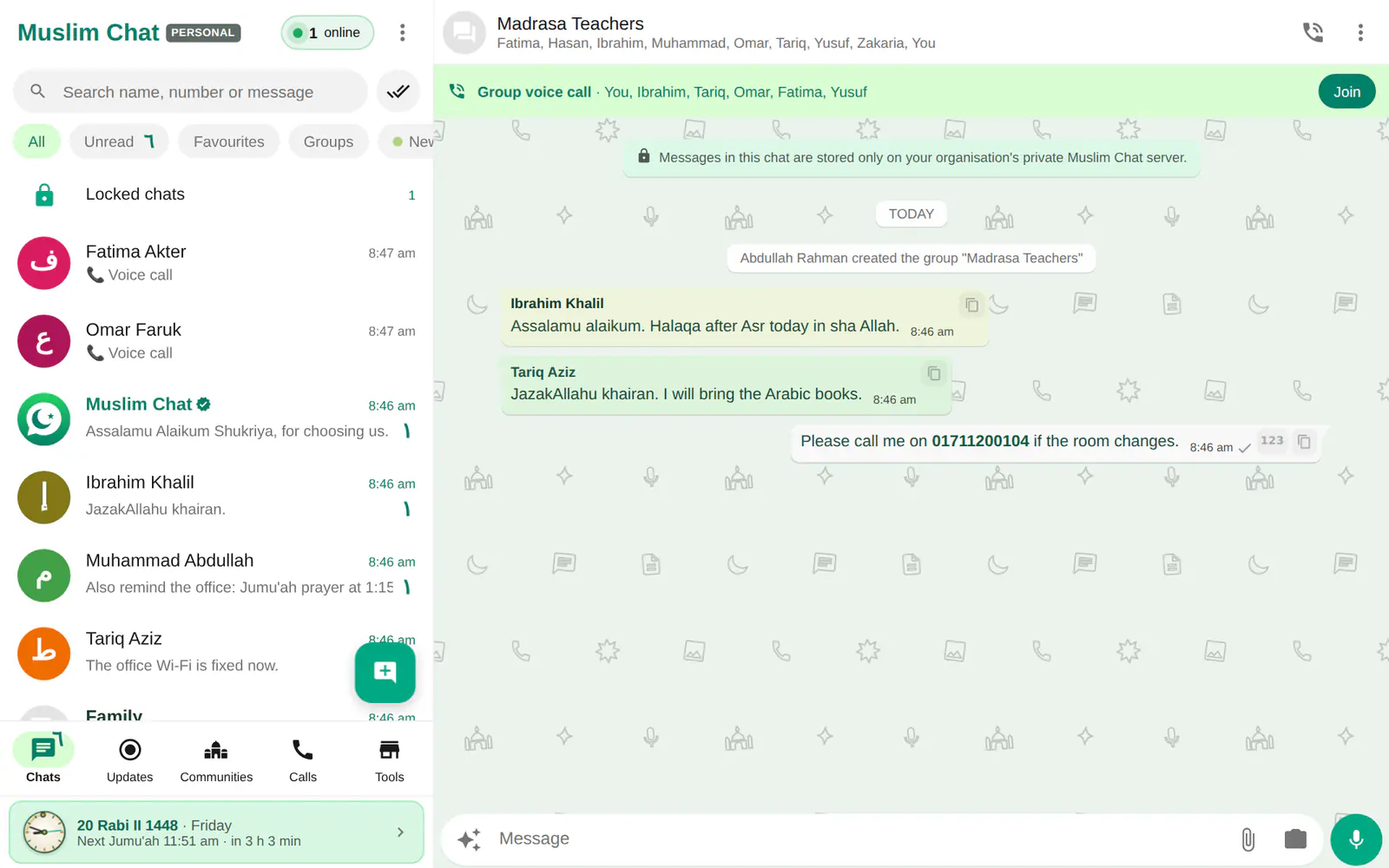
Aplicația pentru calculator pe scurt
- Windows 10 și 11, Mac (cip Apple și Intel, macOS 13+), Linux AppImage și .deb
- Autentificare prin scanarea unui cod QR cu telefonul – fără parolă de introdus
- Apeluri vocale și apeluri de grup cu HD+ Voice
- TeamChat: primește ajutor cu control complet al mouse-ului și tastaturii pe Windows sau ajută-i pe alții
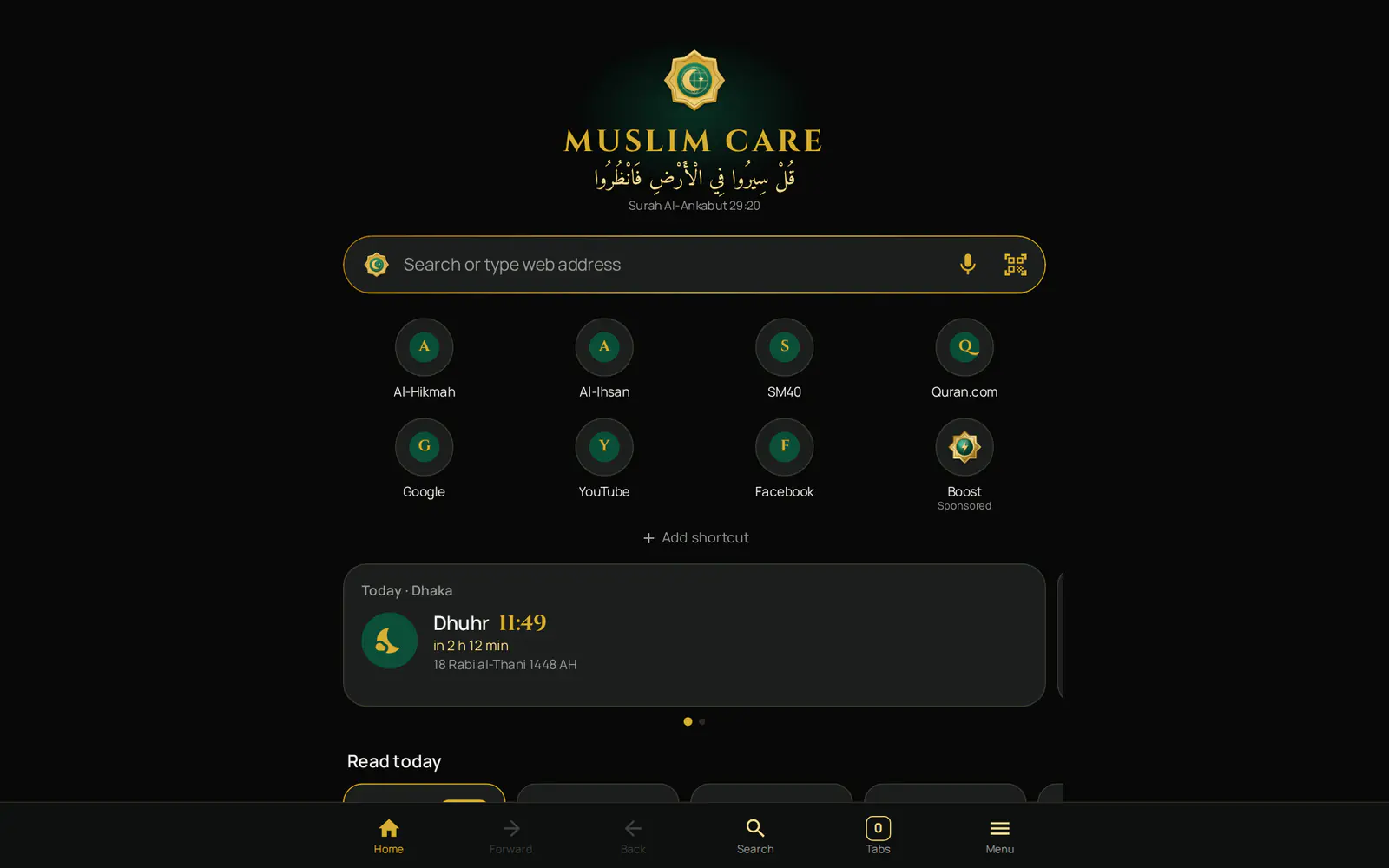
- No Ad | Browser inclus (1.7.0 și mai nou)
- Fișierele ajung în Downloads\Muslim Chat, înregistrările apelurilor în propriul lor dosar, cu butonul Open folder (Deschide dosarul)
- Rulează în bara de sistem (tray) cu alerte de rugăciune; aplicația Windows se actualizează singură când este inactivă
Asociaz-o cu telefonul tău
Instalează aplicația și deschide-o: afișează un cod QR. Pe telefon, deschide Muslim Chat → Menu ⋮ → Linked devices (Dispozitive asociate) → Link a device (Asociază un dispozitiv) și scanează-l. Conversațiile tale apar pe calculator, fără nicio parolă de introdus. Poți deschide și chat.muslimchat.online în Chrome sau Edge.
Mai mult decât chat
TeamChat îi permite cuiva în care ai încredere să te ajute pe calculatorul tău – sau tu să-l ajuți pe el – cu ecranul, mouse-ul și tastatura. No Ad | Browser se deschide din Comunități sau din meniul din bara de sistem. Fișierele salvate ajung în Downloads\Muslim Chat, iar înregistrările apelurilor descărcate în Downloads\Muslim Chat\Call recordings; Settings → Storage and data (Setări → Spațiu de stocare și date) are un buton Open folder (Deschide dosarul).
Închide fereastra și Muslim Chat continuă să ruleze în bara de sistem, așa că mesajele, apelurile și alertele de rugăciune sosesc în continuare. Aplicația Windows caută o versiune nouă la fiecare 30 minute și o instalează când nu o folosești (cum funcționează actualizările). Mesajele private nu se deschid niciodată pe un calculator.
Descarcă Muslim Chat pentru calculatorul tău
Cum se folosește aplicația pentru calculator
Descarcă pentru calculatorul tău
Alege Windows, Mac sau Linux mai jos.
Deschide aplicația
Afișează un cod QR.
Scanează cu telefonul
Muslim Chat pe telefon → Menu ⋮ → Linked devices → Link a device (Meniu → Dispozitive asociate → Asociază un dispozitiv).
Aplicația pentru calculator în Muslim Chat

কম্পিউটারের জন্য মুসলিম চ্যাট — বাংলায় সংক্ষেপে
উইন্ডোজ, ম্যাক ও লিনাক্সে চ্যাট, ফাইল ও ভয়েস কল। ফোন দিয়ে QR কোড স্ক্যান করে লগইন — পাসওয়ার্ড লাগে না। টিমচ্যাট, নো অ্যাড ব্রাউজার, ট্রে-তে চলা ও নামাজের অ্যালার্টসহ; উইন্ডোজ অ্যাপ নিজে আপডেট হয়।
Aplicația pentru calculator: întrebări frecvente
Cum folosesc Muslim Chat pe calculator?
Instalează Muslim Chat pentru Windows, Mac sau Linux, deschide-l și scanează codul QR cu Muslim Chat de pe telefon: Menu ⋮ → Linked devices → Link a device (Meniu ⋮ → Dispozitive conectate → Conectează un dispozitiv).
Pot efectua apeluri de pe calculator?
Da, apeluri vocale și apeluri de grup, cu un microfon sau cu căști.
Windows afișează „Windows protected your PC” („Windows a protejat PC-ul”). Ce fac?
Fă clic pe More info → Run anyway (Mai multe informații → Rulează oricum). Aplicația vine direct de pe serverul Muslim Chat.
Aplicația pentru calculator se actualizează singură?
Aplicația pentru Windows, da, atunci când nu o folosești. Pe Mac și Linux apare o notificare cu butonul Download (Descarcă).
Mai multe în Muslim Chat
Obțineți Muslim Chat
Un dar (hadiya) pentru întreaga Ummah musulmană — pe Android, iPhone, Windows, Mac, Linux și pe web, cu funcții Premium pentru cei care vor mai mult.