Windows, Mac மற்றும் Linux-க்கான Muslim Chat
WhatsApp Desktop போல உங்கள் கணினியிலிருந்தே அரட்டையடியுங்கள், கோப்புகளை அனுப்புங்கள், குரல் மற்றும் குழு அழைப்புகளைச் செய்யுங்கள் — கூடவே TeamChat, No Ad | Browser, தானாக நிறுவப்படும் அப்டேட்கள்.
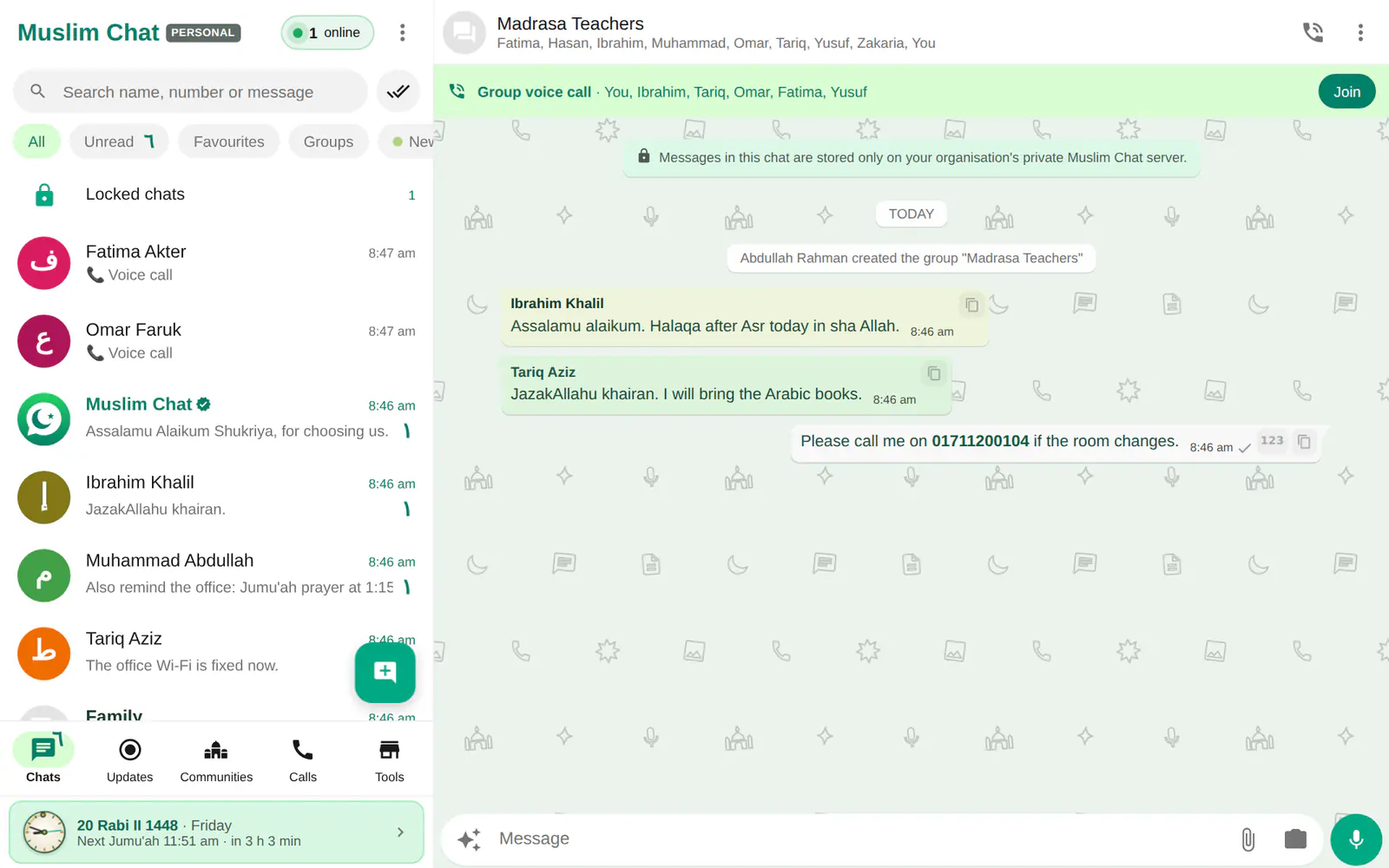
கணினிச் செயலி — ஒரு பார்வையில்
- Windows 10 & 11, Mac (Apple சிப் மற்றும் Intel, macOS 13+), Linux AppImage மற்றும் .deb
- உங்கள் போனால் QR குறியீட்டை ஸ்கேன் செய்து உள்நுழையுங்கள் — கடவுச்சொல் தட்டச்சு செய்யத் தேவையில்லை
- HD+ Voice தரத்துடன் குரல் அழைப்புகள் மற்றும் குழு அழைப்புகள்
- TeamChat: Windows-இல் முழு மவுஸ், கீபோர்டு கட்டுப்பாட்டுடன் உதவி பெறுங்கள், அல்லது பிறருக்கு உதவுங்கள்
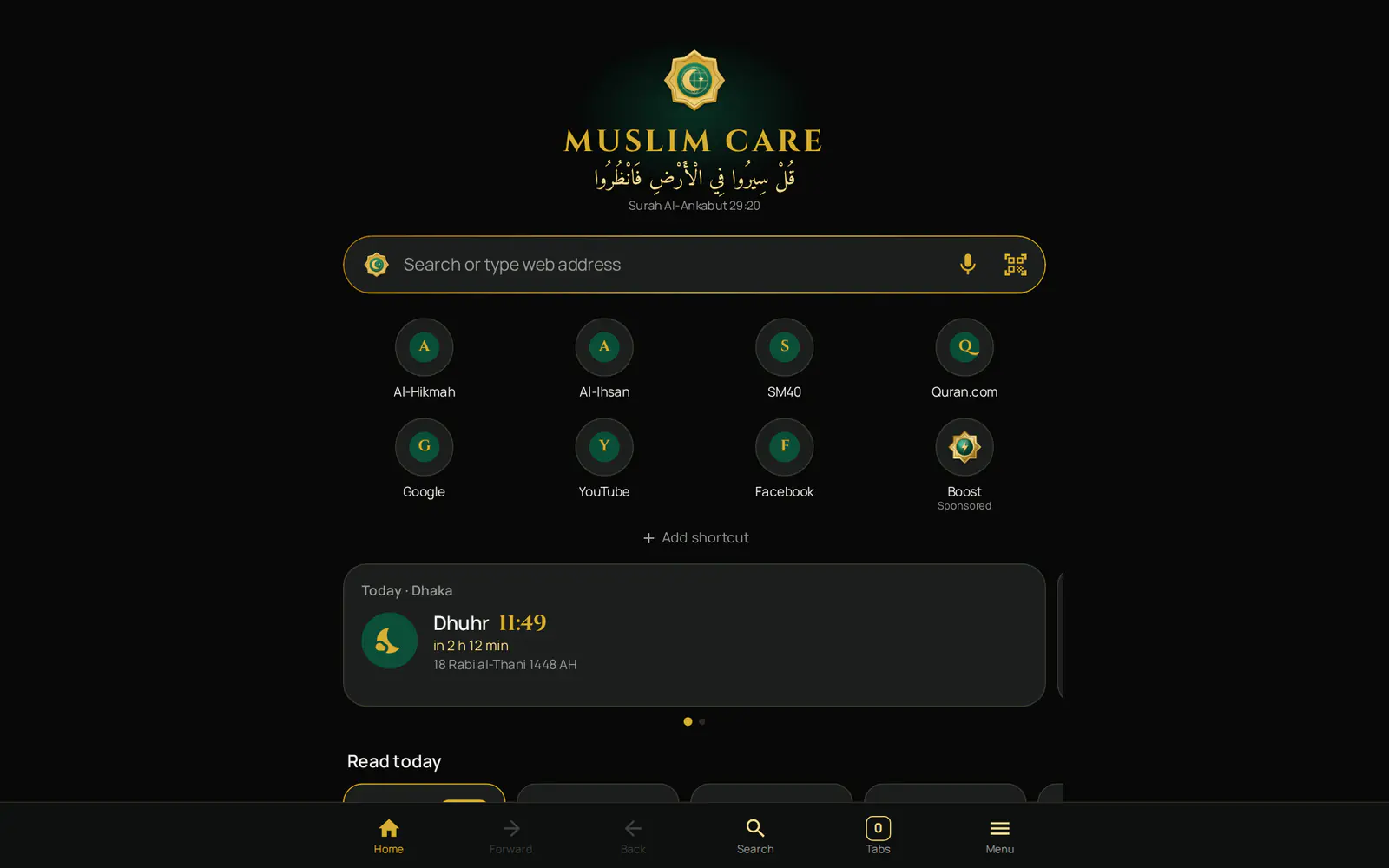
- உள்ளமைந்த No Ad | Browser (1.7.0 மற்றும் புதியவை)
- கோப்புகள் Downloads\Muslim Chat-க்குச் செல்லும், அழைப்புப் பதிவுகள் அவற்றுக்கான தனிக் கோப்புறைக்குச் செல்லும், Open folder வசதியுடன்
- தொழுகை அறிவிப்புகளுடன் ட்ரேயில் இயங்குகிறது; Windows செயலி பயன்பாடில்லாதபோது தானாகவே அப்டேட் ஆகிறது
உங்கள் போனுடன் இணையுங்கள்
செயலியை நிறுவித் திறவுங்கள்: அது ஒரு QR குறியீட்டைக் காட்டும். உங்கள் போனில் Muslim Chat → Menu ⋮ → Linked devices → Link a device திறந்து அதை ஸ்கேன் செய்யுங்கள். உங்கள் அரட்டைகள் கணினியில் தோன்றும், கடவுச்சொல் தட்டச்சு செய்யத் தேவையில்லை. Chrome அல்லது Edge-இல் chat.muslimchat.online-ஐயும் திறக்கலாம்.
அரட்டைக்கும் மேலாக
TeamChat மூலம் நீங்கள் நம்பும் ஒருவர் உங்கள் கணினியில் உங்களுக்கு உதவலாம் — அல்லது நீங்கள் அவருக்கு உதவலாம் — திரை, மவுஸ், கீபோர்டு மூலம். No Ad | Browser Communities அல்லது ட்ரே மெனுவிலிருந்து திறக்கும். சேமித்த கோப்புகள் Downloads\Muslim Chat-க்கும், பதிவிறக்கிய அழைப்புப் பதிவுகள் Downloads\Muslim Chat\Call recordings-க்கும் செல்லும்; Settings → Storage and data பகுதியில் Open folder பட்டன் உள்ளது.
சாளரத்தை மூடினாலும் Muslim Chat ட்ரேயில் இயங்கிக்கொண்டே இருக்கும்; எனவே செய்திகள், அழைப்புகள், தொழுகை அறிவிப்புகள் தொடர்ந்து வரும். Windows செயலி ஒவ்வொரு 30 நிமிடங்களுக்கும் புதிய பதிப்பைத் தேடி, நீங்கள் பயன்படுத்தாதபோது நிறுவுகிறது (அப்டேட்கள் எப்படிச் செயல்படுகின்றன). தனிப்பட்ட செய்திகள் கணினியில் ஒருபோதும் திறக்காது.
உங்கள் கணினிக்கு Muslim Chat-ஐப் பதிவிறக்குங்கள்
கணினிச் செயலியை எப்படிப் பயன்படுத்துவது
உங்கள் கணினிக்குப் பதிவிறக்குங்கள்
கீழே Windows, Mac அல்லது Linux-ஐத் தேர்ந்தெடுங்கள்.
செயலியைத் திறவுங்கள்
அது ஒரு QR குறியீட்டைக் காட்டும்.
உங்கள் போனால் ஸ்கேன் செய்யுங்கள்
உங்கள் போனில் Muslim Chat → Menu ⋮ → Linked devices → Link a device.
Muslim Chat-இல் கணினிச் செயலி

কম্পিউটারের জন্য মুসলিম চ্যাট — বাংলায় সংক্ষেপে
উইন্ডোজ, ম্যাক ও লিনাক্সে চ্যাট, ফাইল ও ভয়েস কল। ফোন দিয়ে QR কোড স্ক্যান করে লগইন — পাসওয়ার্ড লাগে না। টিমচ্যাট, নো অ্যাড ব্রাউজার, ট্রে-তে চলা ও নামাজের অ্যালার্টসহ; উইন্ডোজ অ্যাপ নিজে আপডেট হয়।
கணினிச் செயலி: அடிக்கடி கேட்கப்படும் கேள்விகள்
என் கணினியில் Muslim Chat-ஐ எப்படிப் பயன்படுத்துவது?
Windows, Mac அல்லது Linux-க்கான Muslim Chat-ஐ நிறுவி, அதைத் திறந்து, உங்கள் தொலைபேசியில் உள்ள Muslim Chat மூலம் QR குறியீட்டை ஸ்கேன் செய்யுங்கள்: Menu ⋮ → Linked devices (இணைக்கப்பட்ட சாதனங்கள்) → Link a device (சாதனத்தை இணை).
என் கணினியிலிருந்து அழைப்புகள் செய்ய முடியுமா?
ஆம், மைக்ரோஃபோன் அல்லது ஹெட்செட் மூலம் குரல் அழைப்புகளும் குழு அழைப்புகளும் செய்யலாம்.
Windows "Windows protected your PC" என்று காட்டுகிறது. நான் என்ன செய்வது?
More info → Run anyway என்பதைக் கிளிக் செய்யுங்கள். இந்த ஆப் நேரடியாக Muslim Chat சர்வரிலிருந்தே வருகிறது.
கணினி ஆப் தானாகவே புதுப்பித்துக்கொள்ளுமா?
Windows ஆப், நீங்கள் அதைப் பயன்படுத்தாத நேரத்தில் தானாகப் புதுப்பித்துக்கொள்ளும். Mac, Linux ஆகியவை Download பொத்தானுடன் ஓர் அறிவிப்பைக் காட்டும்.
Muslim Chat-இல் மேலும்
Muslim Chat-ஐப் பெறுங்கள்
அனைத்து முஸ்லிம் உம்மத்துக்குமான ஒரு ஹதியா (அன்பளிப்பு) — Android, iPhone, Windows, Mac, Linux மற்றும் இணையத்தில்; மேலும் தேவைப்படுவோருக்கு Premium அம்சங்களுடன்.