Muslim Chat för Windows, Mac och Linux
Chatta, skicka filer och ring röst- och gruppsamtal från datorn, som med WhatsApp Desktop – plus TeamChat, No Ad | Browser och uppdateringar som installeras av sig själva.
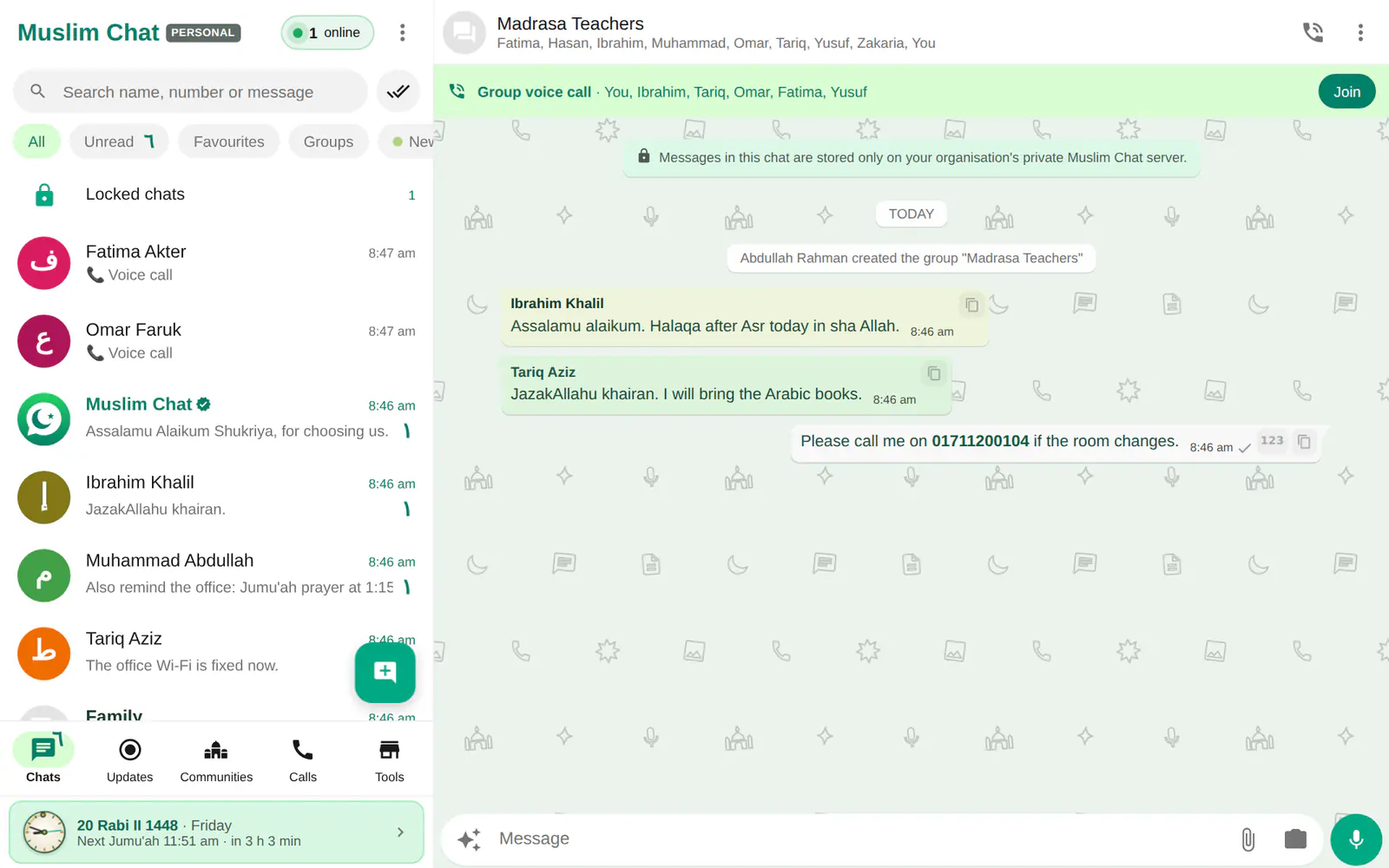
Datorappen i korthet
- Windows 10 och 11, Mac (Apple-chip och Intel, macOS 13+), Linux AppImage och .deb
- Logga in genom att skanna en QR-kod med telefonen – inget lösenord att skriva
- Röstsamtal och gruppsamtal med HD+ Voice
- TeamChat: få hjälp med full styrning av mus och tangentbord på Windows, eller hjälp andra
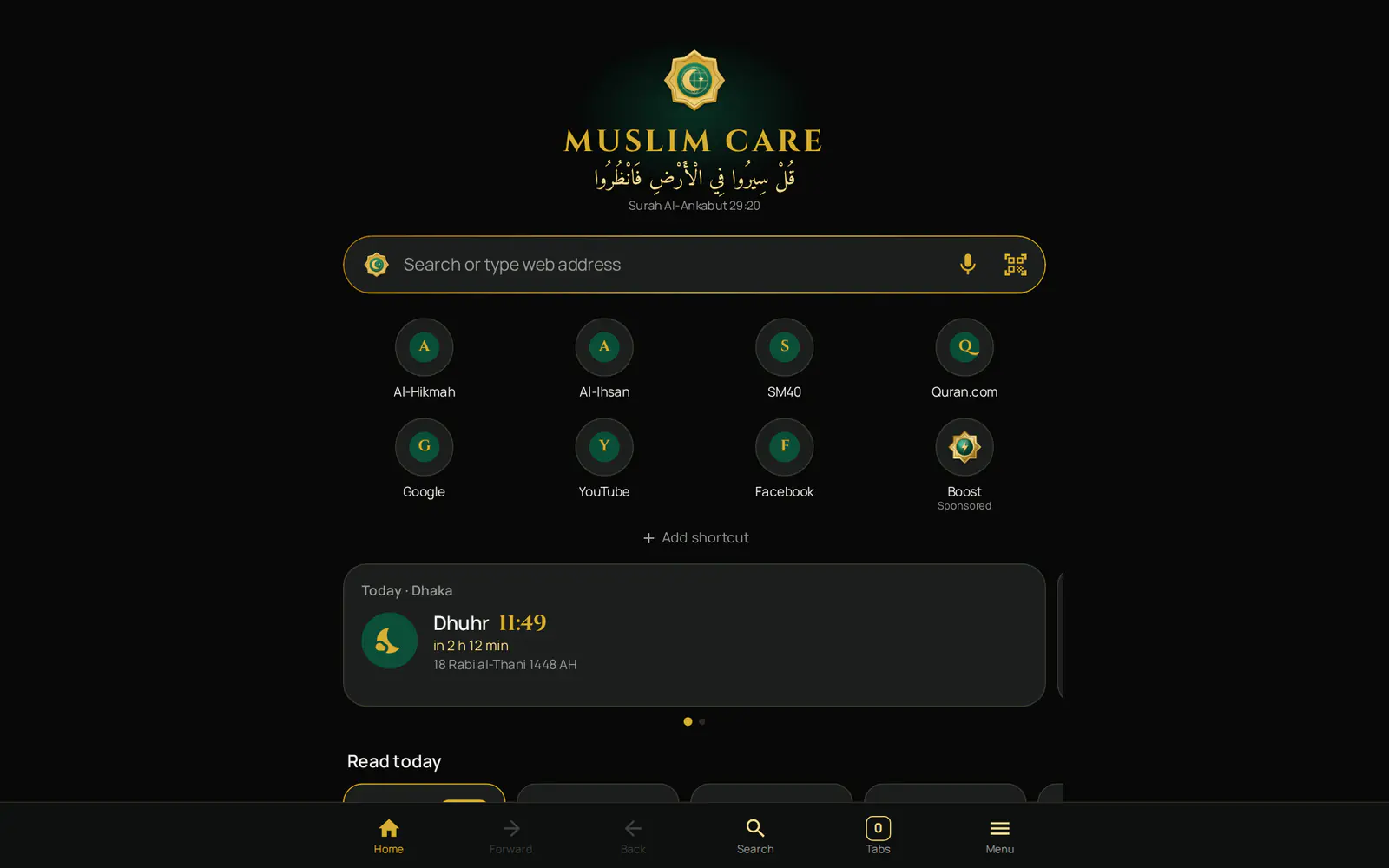
- No Ad | Browser inbyggd (1.7.0 och senare)
- Filer sparas i Downloads\Muslim Chat, samtalsinspelningar i en egen mapp, med knappen Open folder (Öppna mapp)
- Körs i systemfältet med böneaviseringar; Windows-appen uppdaterar sig själv när datorn är inaktiv
Länka den till din telefon
Installera appen och öppna den: den visar en QR-kod. Öppna Muslim Chat i telefonen → Menu ⋮ → Linked devices (Länkade enheter) → Link a device (Länka en enhet) och skanna koden. Dina chattar visas på datorn, utan något lösenord att skriva. Du kan också öppna chat.muslimchat.online i Chrome eller Edge.
Mer än chatt
Med TeamChat kan någon du litar på hjälpa dig på din dator – eller du hjälpa honom eller henne – med skärm, mus och tangentbord. No Ad | Browser öppnas från Communities eller från menyn i systemfältet. Sparade filer hamnar i Downloads\Muslim Chat och nedladdade samtalsinspelningar i Downloads\Muslim Chat\Call recordings; under Settings → Storage and data (Inställningar → Lagring och data) finns knappen Open folder (Öppna mapp).
Stäng fönstret så fortsätter Muslim Chat att köras i systemfältet, så att meddelanden, samtal och böneaviseringar fortfarande kommer fram. Windows-appen söker efter en ny version var 30:e minut och installerar den när du inte använder den (så fungerar uppdateringarna). Privata meddelanden öppnas aldrig på en dator.
Ladda ned Muslim Chat till din dator
Så använder du datorappen
Ladda ned till din dator
Välj Windows, Mac eller Linux nedan.
Öppna appen
Den visar en QR-kod.
Skanna med telefonen
Muslim Chat i telefonen → Menu ⋮ → Linked devices → Link a device (Länkade enheter → Länka en enhet).
Datorappen i Muslim Chat

কম্পিউটারের জন্য মুসলিম চ্যাট — বাংলায় সংক্ষেপে
উইন্ডোজ, ম্যাক ও লিনাক্সে চ্যাট, ফাইল ও ভয়েস কল। ফোন দিয়ে QR কোড স্ক্যান করে লগইন — পাসওয়ার্ড লাগে না। টিমচ্যাট, নো অ্যাড ব্রাউজার, ট্রে-তে চলা ও নামাজের অ্যালার্টসহ; উইন্ডোজ অ্যাপ নিজে আপডেট হয়।
Datorappen: vanliga frågor
Hur använder jag Muslim Chat på min dator?
Installera Muslim Chat för Windows, Mac eller Linux, öppna appen och skanna QR-koden med Muslim Chat i telefonen: Menu ⋮ → Linked devices → Link a device (Meny → Länkade enheter → Länka en enhet).
Kan jag ringa från datorn?
Ja, röstsamtal och gruppsamtal, med mikrofon eller headset.
Windows säger ”Windows skyddade datorn”. Vad gör jag?
Klicka på Mer information → Kör ändå. Appen kommer direkt från Muslim Chats server.
Uppdaterar datorappen sig själv?
Windows-appen gör det, när du inte använder den. På Mac och Linux visas ett meddelande med en Download-knapp (Ladda ner).
Mer i Muslim Chat
Skaffa Muslim Chat
En gåva till hela den muslimska ummahn — på Android, iPhone, Windows, Mac, Linux och webben, med Premium-funktioner för den som vill ha mer.