Muslim Chat pour Windows, Mac et Linux
Discutez, envoyez des fichiers et passez des appels vocaux et des appels de groupe depuis votre ordinateur, comme avec WhatsApp Desktop — avec en plus TeamChat, No Ad | Browser et des mises à jour qui s'installent toutes seules.
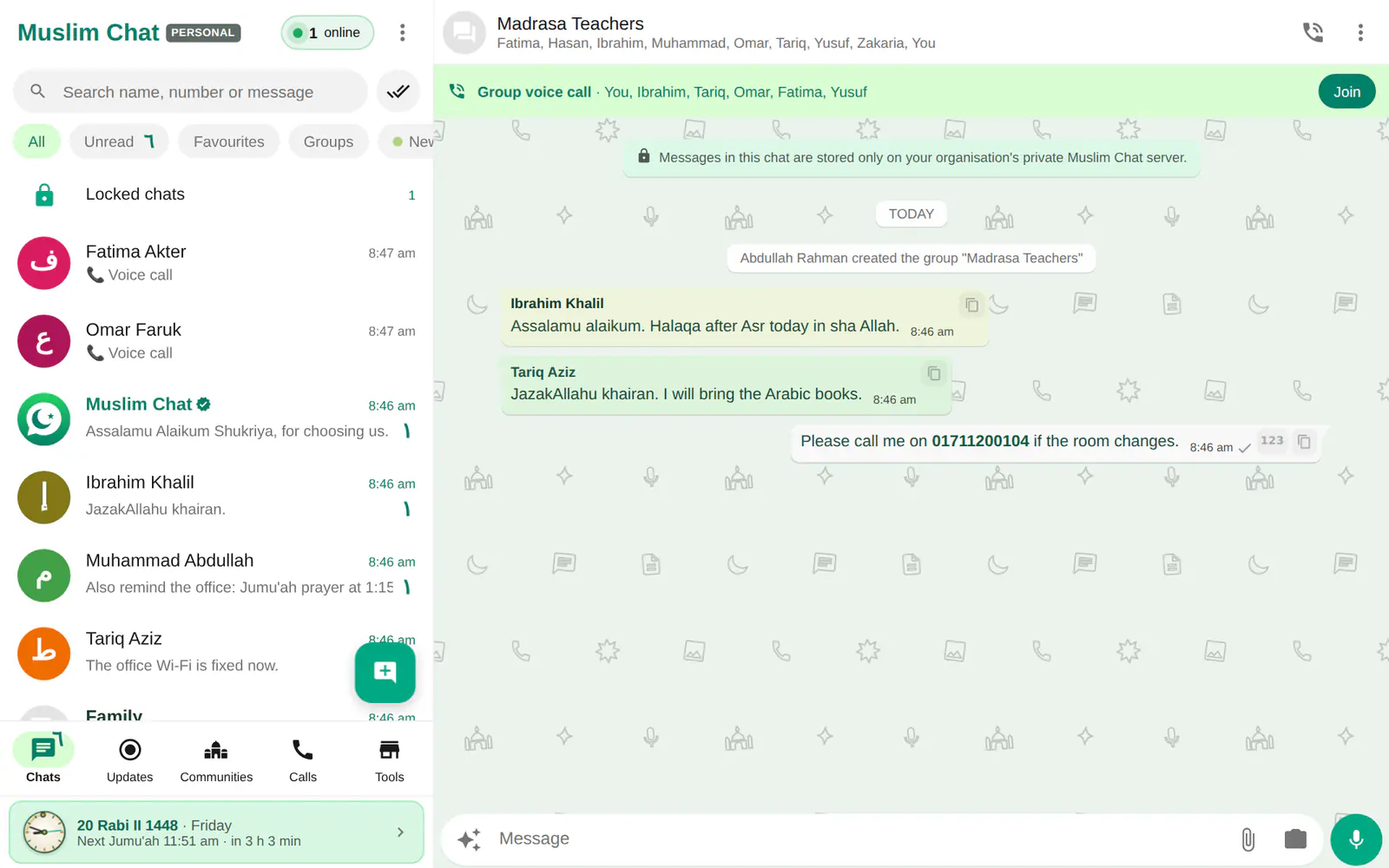
L'application pour ordinateur en bref
- Windows 10 et 11, Mac (puce Apple et Intel, macOS 13+), Linux AppImage et .deb
- Connexion en scannant un code QR avec votre téléphone — aucun mot de passe à saisir
- Appels vocaux et appels de groupe avec HD+ Voice
- TeamChat : recevez de l'aide avec contrôle complet de la souris et du clavier sous Windows, ou aidez les autres
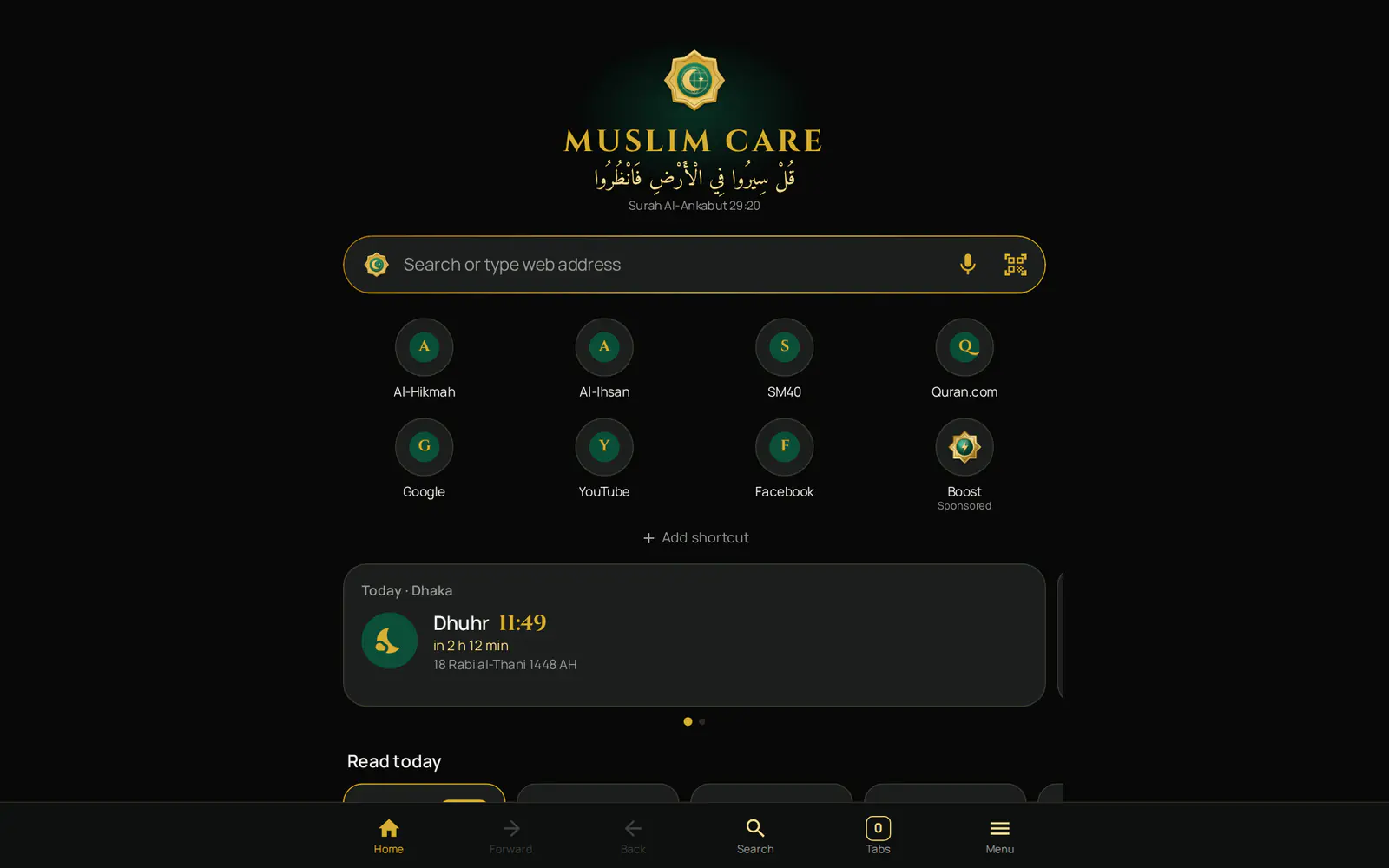
- No Ad | Browser intégré (1.7.0 et versions ultérieures)
- Les fichiers vont dans Téléchargements\Muslim Chat, les enregistrements d'appels dans leur propre dossier, avec Open folder (Ouvrir le dossier)
- Fonctionne dans la zone de notification avec les rappels de prière ; l'application Windows se met à jour toute seule quand elle est inactive
Associez-la à votre téléphone
Installez l'application et ouvrez-la : elle affiche un code QR. Sur votre téléphone, ouvrez Muslim Chat → Menu ⋮ → Linked devices (Appareils connectés) → Link a device (Connecter un appareil) et scannez-le. Vos discussions apparaissent sur l'ordinateur, sans mot de passe à saisir. Vous pouvez aussi ouvrir chat.muslimchat.online dans Chrome ou Edge.
Bien plus que des discussions
TeamChat permet à une personne de confiance de vous aider sur votre ordinateur — ou à vous de l'aider — avec l'écran, la souris et le clavier. No Ad | Browser s'ouvre depuis Communities (Communautés) ou depuis le menu de la zone de notification. Les fichiers enregistrés vont dans Downloads\Muslim Chat et les enregistrements d'appels téléchargés dans Downloads\Muslim Chat\Call recordings ; Settings → Storage and data (Paramètres → Stockage et données) propose un bouton Open folder (Ouvrir le dossier).
Fermez la fenêtre et Muslim Chat continue de fonctionner dans la zone de notification : les messages, les appels et les rappels de prière continuent d'arriver. L'application Windows recherche une nouvelle version toutes les 30 minutes et l'installe quand vous ne l'utilisez pas (fonctionnement des mises à jour). Les messages privés ne s'ouvrent jamais sur un ordinateur.
Téléchargez Muslim Chat pour votre ordinateur
Comment utiliser l'application pour ordinateur
Téléchargez pour votre ordinateur
Choisissez Windows, Mac ou Linux ci-dessous.
Ouvrez l'application
Elle affiche un code QR.
Scannez avec votre téléphone
Muslim Chat sur votre téléphone → Menu ⋮ → Linked devices → Link a device (Appareils connectés → Connecter un appareil).
L'application pour ordinateur dans Muslim Chat

কম্পিউটারের জন্য মুসলিম চ্যাট — বাংলায় সংক্ষেপে
উইন্ডোজ, ম্যাক ও লিনাক্সে চ্যাট, ফাইল ও ভয়েস কল। ফোন দিয়ে QR কোড স্ক্যান করে লগইন — পাসওয়ার্ড লাগে না। টিমচ্যাট, নো অ্যাড ব্রাউজার, ট্রে-তে চলা ও নামাজের অ্যালার্টসহ; উইন্ডোজ অ্যাপ নিজে আপডেট হয়।
Application pour ordinateur : questions fréquentes
Comment utiliser Muslim Chat sur mon ordinateur ?
Installez Muslim Chat sur Windows, Mac ou Linux, ouvrez-le, puis scannez le code QR avec Muslim Chat sur votre téléphone : Menu ⋮ → Linked devices → Link a device (Appareils connectés → Connecter un appareil).
Puis-je passer des appels depuis mon ordinateur ?
Oui, des appels vocaux et des appels de groupe, avec un micro ou un casque.
Windows affiche « Windows a protégé votre ordinateur ». Que dois-je faire ?
Cliquez sur Informations complémentaires → Exécuter quand même. L’application vient directement du serveur de Muslim Chat.
L’application pour ordinateur se met-elle à jour toute seule ?
L’application Windows, oui, quand vous ne l’utilisez pas. Sur Mac et Linux, un avis s’affiche avec un bouton Download (Télécharger).
Plus dans Muslim Chat
Obtenir Muslim Chat
Une hadiya — un cadeau — pour toute l'Oumma musulmane — sur Android, iPhone, Windows, Mac, Linux et le web, avec des fonctionnalités Premium pour ceux qui veulent plus.