Muslim Chat voor Windows, Mac en Linux
Chat, verstuur bestanden en voer spraak- en groepsgesprekken vanaf je computer, zoals met WhatsApp Desktop — plus TeamChat, No Ad | Browser en updates die zichzelf installeren.
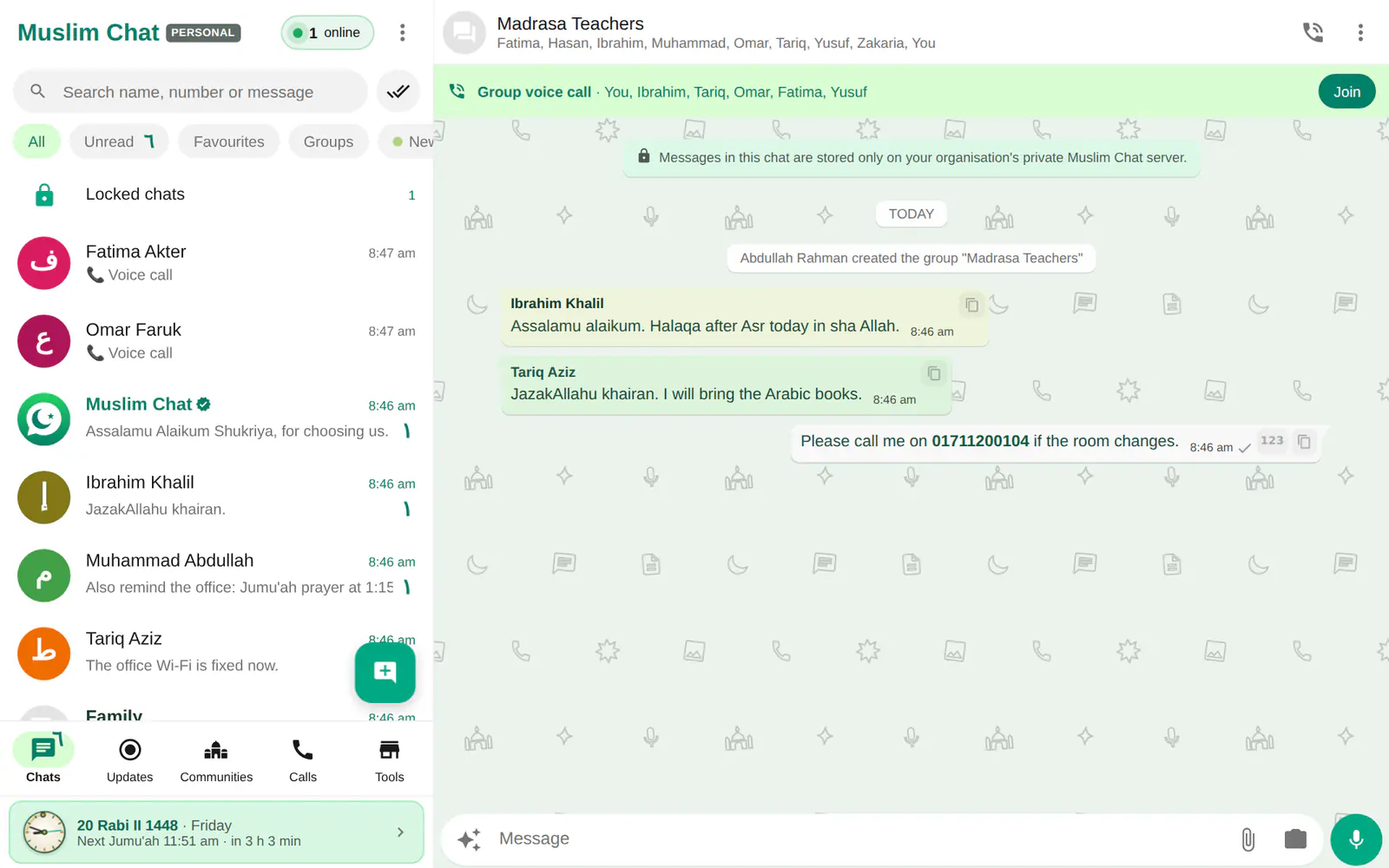
De computer-app in het kort
- Windows 10 & 11, Mac (Apple-chip en Intel, macOS 13+), Linux AppImage en .deb
- Log in door met je telefoon een QR-code te scannen — geen wachtwoord typen
- Spraakgesprekken en groepsgesprekken met HD+ Voice
- TeamChat: laat je helpen met volledige bediening van muis en toetsenbord op Windows, of help anderen
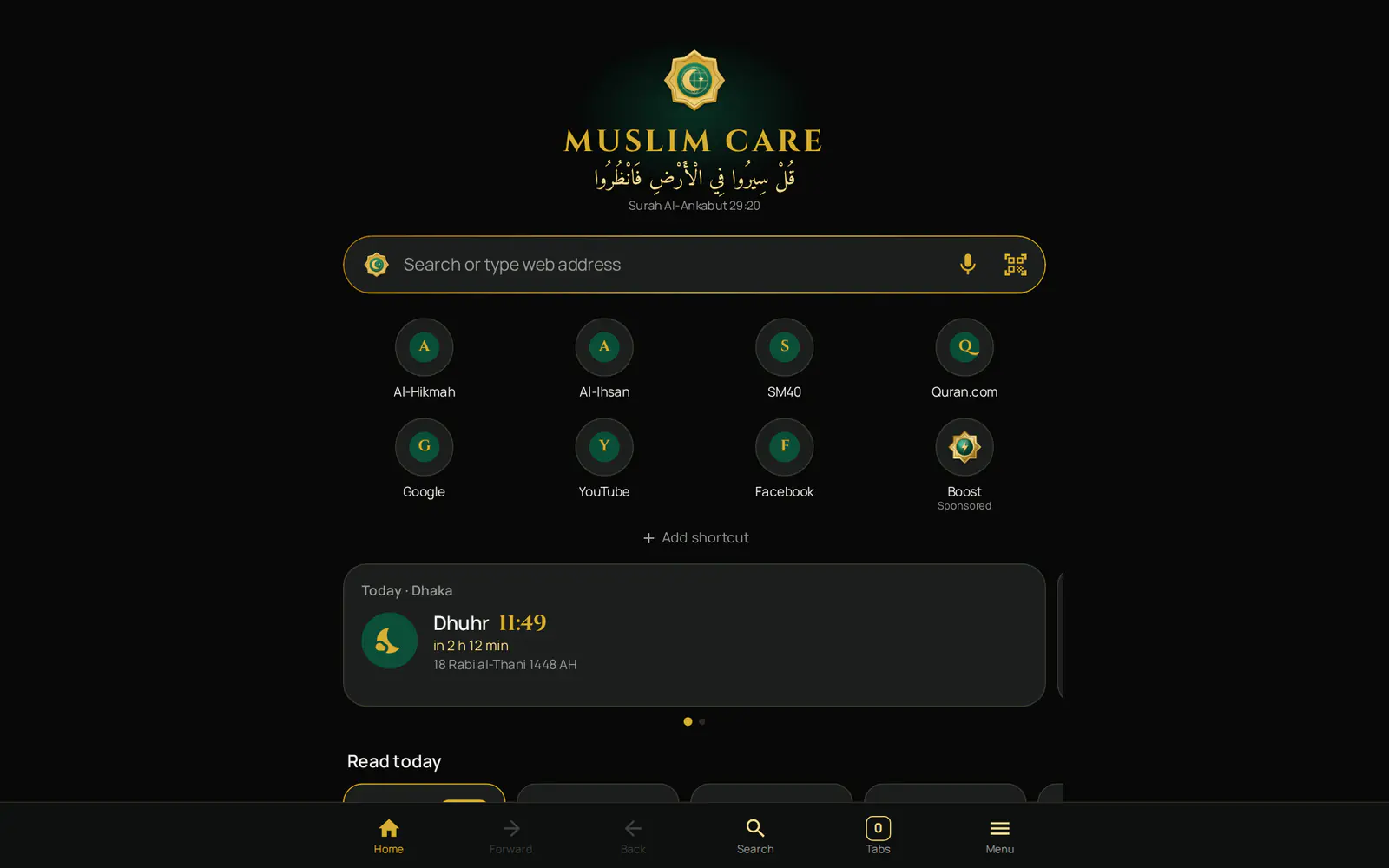
- No Ad | Browser ingebouwd (1.7.0 en nieuwer)
- Bestanden gaan naar Downloads\Muslim Chat, gespreksopnames naar een eigen map, met Open folder (map openen)
- Draait in het systeemvak met gebedsmeldingen; de Windows-app werkt zichzelf bij als hij niet in gebruik is
Koppel de app aan je telefoon
Installeer de app en open hem: hij toont een QR-code. Open op je telefoon Muslim Chat → Menu ⋮ → Linked devices → Link a device en scan de code. Je chats verschijnen op de computer, zonder dat je een wachtwoord hoeft te typen. Je kunt ook chat.muslimchat.online openen in Chrome of Edge.
Meer dan chatten
Met TeamChat kan iemand die je vertrouwt je helpen op je computer — of help jij hem of haar — met het scherm, de muis en het toetsenbord. No Ad | Browser opent vanuit Communities of het menu in het systeemvak. Opgeslagen bestanden gaan naar Downloads\Muslim Chat en gedownloade gespreksopnames naar Downloads\Muslim Chat\Call recordings; Settings → Storage and data (opslag en gegevens) heeft een knop Open folder.
Sluit het venster en Muslim Chat blijft in het systeemvak draaien, zodat berichten, gesprekken en gebedsmeldingen gewoon binnenkomen. De Windows-app zoekt elke 30 minuten naar een nieuwe versie en installeert die wanneer je hem niet gebruikt (zo werken updates). Privéberichten openen nooit op een computer.
Download Muslim Chat voor je computer
Zo gebruik je de computer-app
Downloaden voor je computer
Kies hieronder Windows, Mac of Linux.
Open de app
Hij toont een QR-code.
Scan met je telefoon
Muslim Chat op je telefoon → Menu ⋮ → Linked devices → Link a device.
De computer-app in Muslim Chat

কম্পিউটারের জন্য মুসলিম চ্যাট — বাংলায় সংক্ষেপে
উইন্ডোজ, ম্যাক ও লিনাক্সে চ্যাট, ফাইল ও ভয়েস কল। ফোন দিয়ে QR কোড স্ক্যান করে লগইন — পাসওয়ার্ড লাগে না। টিমচ্যাট, নো অ্যাড ব্রাউজার, ট্রে-তে চলা ও নামাজের অ্যালার্টসহ; উইন্ডোজ অ্যাপ নিজে আপডেট হয়।
Computer-app: veelgestelde vragen
Hoe gebruik ik Muslim Chat op mijn computer?
Installeer Muslim Chat voor Windows, Mac of Linux, open het en scan de QR-code met Muslim Chat op je telefoon: Menu ⋮ → Linked devices (Gekoppelde apparaten) → Link a device (Apparaat koppelen).
Kan ik bellen vanaf mijn computer?
Ja, spraakoproepen en groepsgesprekken, met een microfoon of headset.
Windows zegt "Uw pc is beveiligd door Windows". Wat moet ik doen?
Klik op Meer info → Toch uitvoeren. De app komt rechtstreeks van de Muslim Chat-server.
Werkt de computerapp zichzelf bij?
De Windows-app wel, wanneer je hem niet gebruikt. Mac en Linux tonen een melding met een knop Download.
Meer in Muslim Chat
Download Muslim Chat
Een geschenk (hadiya) voor de hele islamitische Ummah — op Android, iPhone, Windows, Mac, Linux en het web, met Premium-functies voor wie meer wil.