Muslim Chat για Windows, Mac και Linux
Συνομιλήστε, στείλτε αρχεία και κάντε φωνητικές και ομαδικές κλήσεις από τον υπολογιστή σας, όπως με το WhatsApp Desktop — και επιπλέον TeamChat, No Ad | Browser και ενημερώσεις που εγκαθίστανται μόνες τους.
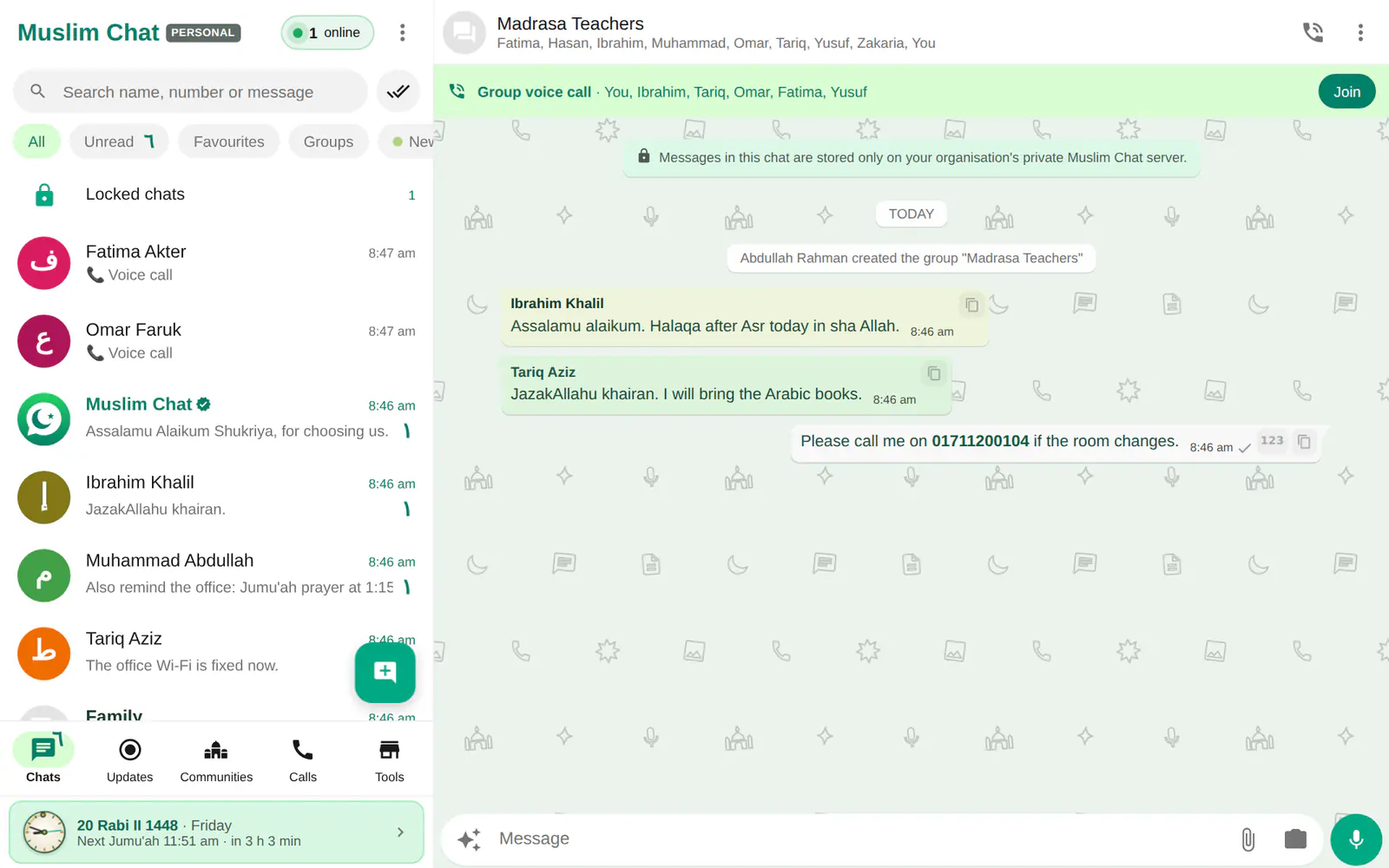
Η εφαρμογή υπολογιστή με μια ματιά
- Windows 10 και 11, Mac (τσιπ Apple και Intel, macOS 13+), Linux AppImage και .deb
- Συνδεθείτε σαρώνοντας έναν κωδικό QR με το τηλέφωνό σας — χωρίς να πληκτρολογείτε κωδικό πρόσβασης
- Φωνητικές κλήσεις και ομαδικές κλήσεις με HD+ Voice
- TeamChat: δεχτείτε βοήθεια με πλήρη έλεγχο ποντικιού και πληκτρολογίου στα Windows ή βοηθήστε άλλους
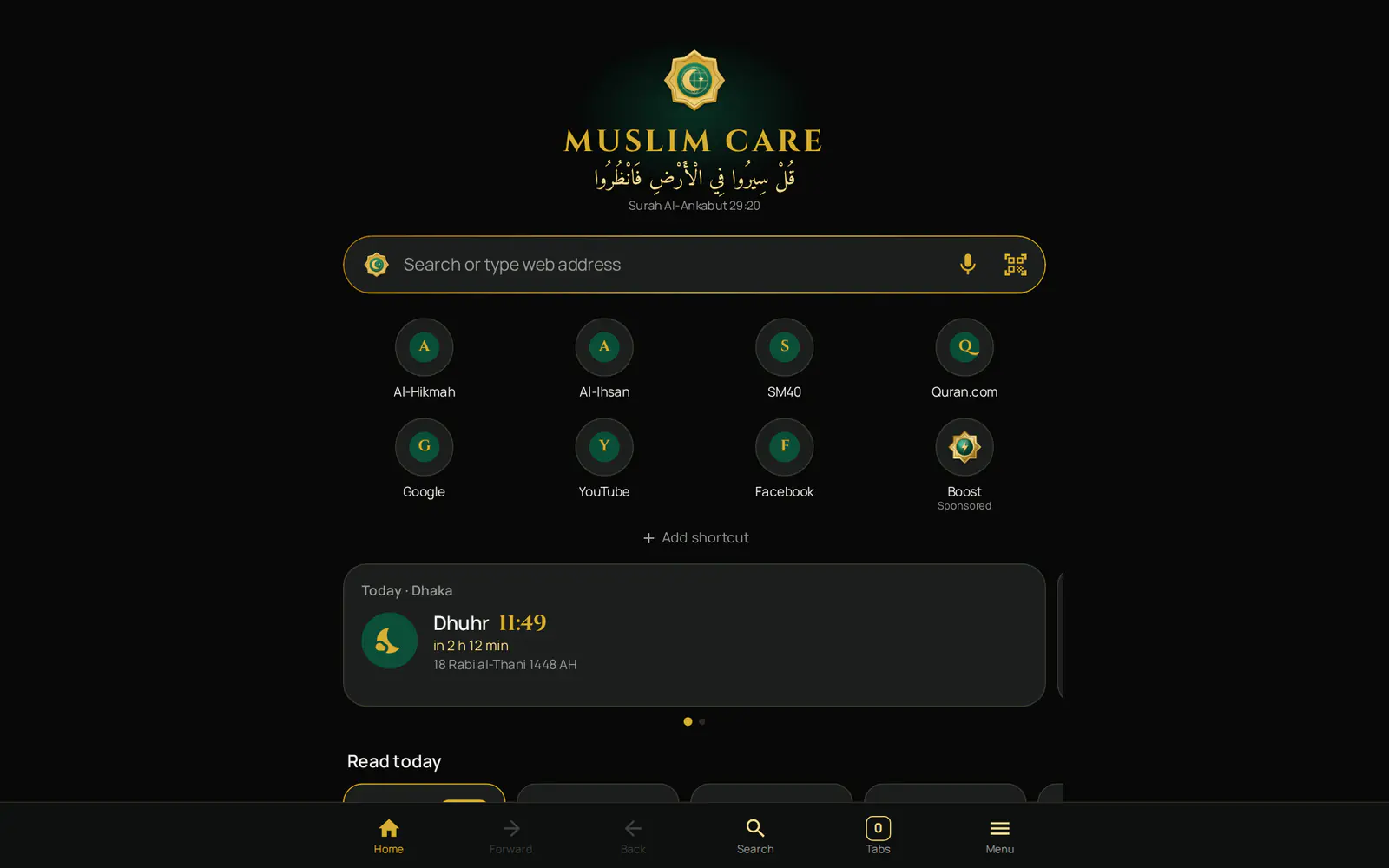
- Ενσωματωμένο No Ad | Browser (1.7.0 και νεότερες)
- Τα αρχεία πηγαίνουν στις Λήψεις\Muslim Chat, οι εγγραφές κλήσεων σε δικό τους φάκελο, με κουμπί Open folder (Άνοιγμα φακέλου)
- Λειτουργεί στην περιοχή ειδοποιήσεων με ειδοποιήσεις προσευχής· η εφαρμογή Windows ενημερώνεται μόνη της όταν είναι αδρανής
Συνδέστε την με το τηλέφωνό σας
Εγκαταστήστε την εφαρμογή και ανοίξτε την: εμφανίζει έναν κωδικό QR. Στο τηλέφωνό σας, ανοίξτε το Muslim Chat → Menu ⋮ → Linked devices (Συνδεδεμένες συσκευές) → Link a device (Σύνδεση συσκευής) και σαρώστε τον. Οι συνομιλίες σας εμφανίζονται στον υπολογιστή, χωρίς να πληκτρολογήσετε κωδικό πρόσβασης. Μπορείτε επίσης να ανοίξετε το chat.muslimchat.online στο Chrome ή στο Edge.
Περισσότερα από συνομιλία
Το TeamChat επιτρέπει σε κάποιον που εμπιστεύεστε να σας βοηθήσει στον υπολογιστή σας — ή να τον βοηθήσετε εσείς — με την οθόνη, το ποντίκι και το πληκτρολόγιο. Το No Ad | Browser ανοίγει από τις Κοινότητες ή από το μενού της περιοχής ειδοποιήσεων. Τα αποθηκευμένα αρχεία πηγαίνουν στο Downloads\Muslim Chat και οι εγγραφές κλήσεων που κατεβάζετε στο Downloads\Muslim Chat\Call recordings· στο Settings → Storage and data (Ρυθμίσεις → Αποθηκευτικός χώρος και δεδομένα) υπάρχει κουμπί Open folder (Άνοιγμα φακέλου).
Κλείστε το παράθυρο και το Muslim Chat συνεχίζει να λειτουργεί στην περιοχή ειδοποιήσεων, ώστε τα μηνύματα, οι κλήσεις και οι ειδοποιήσεις προσευχής να φτάνουν κανονικά. Η εφαρμογή Windows ελέγχει για νέα έκδοση κάθε 30 λεπτά και την εγκαθιστά όταν δεν τη χρησιμοποιείτε (πώς λειτουργούν οι ενημερώσεις). Τα ιδιωτικά μηνύματα δεν ανοίγουν ποτέ σε υπολογιστή.
Κατεβάστε το Muslim Chat για τον υπολογιστή σας
Πώς να χρησιμοποιήσετε την εφαρμογή υπολογιστή
Λήψη για τον υπολογιστή σας
Επιλέξτε Windows, Mac ή Linux παρακάτω.
Ανοίξτε την εφαρμογή
Εμφανίζει έναν κωδικό QR.
Σαρώστε με το τηλέφωνό σας
Muslim Chat στο τηλέφωνό σας → Menu ⋮ → Linked devices → Link a device (Μενού → Συνδεδεμένες συσκευές → Σύνδεση συσκευής).
Η εφαρμογή υπολογιστή στο Muslim Chat

কম্পিউটারের জন্য মুসলিম চ্যাট — বাংলায় সংক্ষেপে
উইন্ডোজ, ম্যাক ও লিনাক্সে চ্যাট, ফাইল ও ভয়েস কল। ফোন দিয়ে QR কোড স্ক্যান করে লগইন — পাসওয়ার্ড লাগে না। টিমচ্যাট, নো অ্যাড ব্রাউজার, ট্রে-তে চলা ও নামাজের অ্যালার্টসহ; উইন্ডোজ অ্যাপ নিজে আপডেট হয়।
Εφαρμογή υπολογιστή: συχνές ερωτήσεις
Πώς χρησιμοποιώ το Muslim Chat στον υπολογιστή μου;
Εγκαταστήστε το Muslim Chat για Windows, Mac ή Linux, ανοίξτε το και σαρώστε τον κωδικό QR με το Muslim Chat στο τηλέφωνό σας: Menu ⋮ → Linked devices → Link a device (Μενού ⋮ → Συνδεδεμένες συσκευές → Σύνδεση συσκευής).
Μπορώ να κάνω κλήσεις από τον υπολογιστή μου;
Ναι, φωνητικές κλήσεις και ομαδικές κλήσεις, με μικρόφωνο ή ακουστικά.
Τα Windows λένε «Τα Windows προστάτευσαν τον υπολογιστή σας». Τι κάνω;
Κάντε κλικ στο Περισσότερες πληροφορίες → Εκτέλεση οπωσδήποτε. Η εφαρμογή έρχεται κατευθείαν από τον διακομιστή του Muslim Chat.
Ενημερώνεται μόνη της η εφαρμογή για υπολογιστή;
Η εφαρμογή για Windows ναι, όταν δεν τη χρησιμοποιείτε. Σε Mac και Linux εμφανίζεται μια ειδοποίηση με κουμπί Download (Λήψη).
Περισσότερα στο Muslim Chat
Αποκτήστε το Muslim Chat
Μια χαντίγια (δώρο) για όλη τη μουσουλμανική Ούμμα — σε Android, iPhone, Windows, Mac, Linux και στο web, με λειτουργίες Premium για όσους θέλουν περισσότερα.