Muslim Chat cho Windows, Mac và Linux
Trò chuyện, gửi tệp, gọi thoại và gọi nhóm từ máy tính của bạn, giống WhatsApp Desktop — cùng TeamChat, No Ad | Browser và các bản cập nhật tự cài đặt.
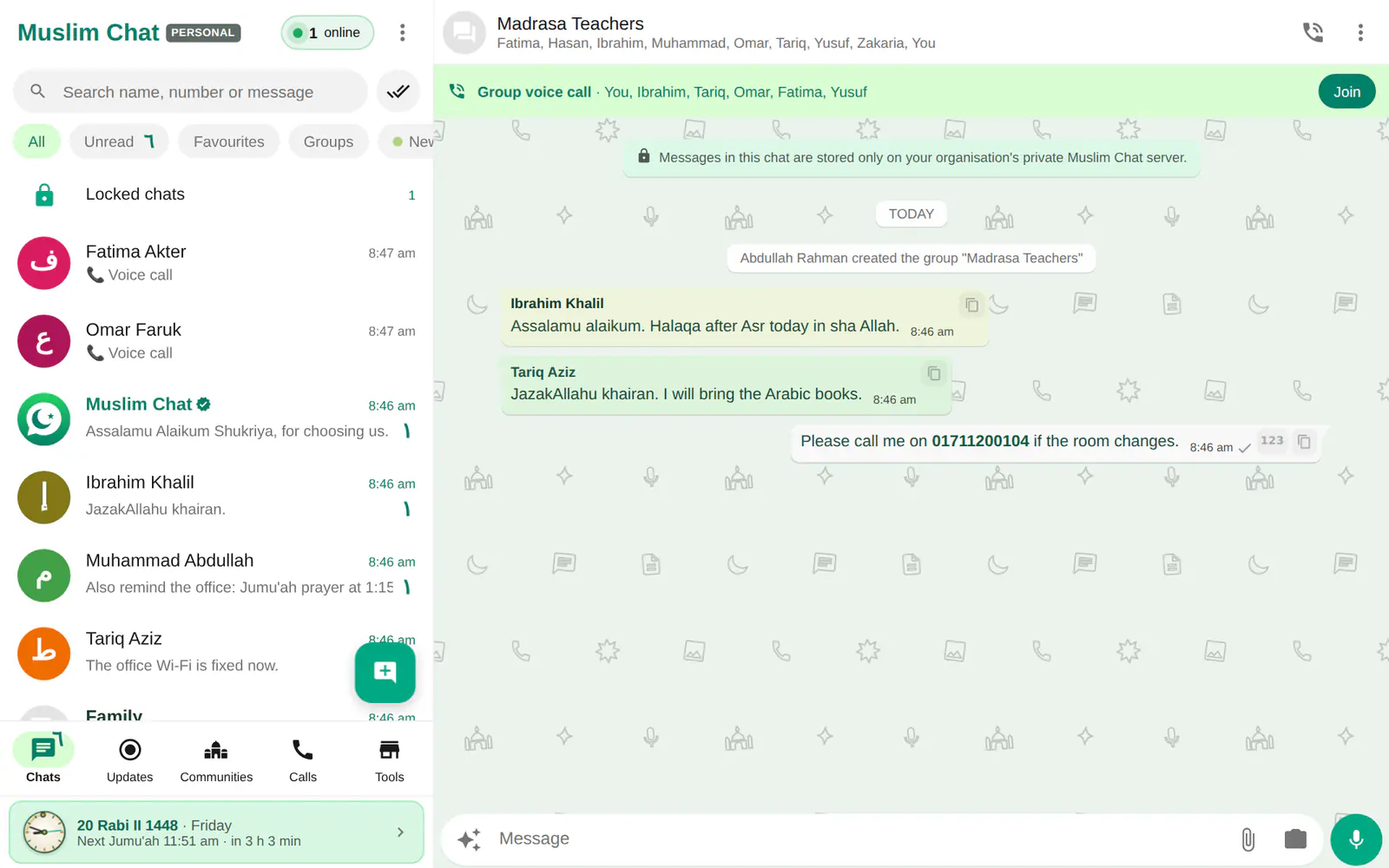
Tóm tắt về ứng dụng máy tính
- Windows 10 & 11, Mac (chip Apple và Intel, macOS 13+), Linux AppImage và .deb
- Đăng nhập bằng cách quét mã QR bằng điện thoại — không cần gõ mật khẩu
- Cuộc gọi thoại và gọi nhóm với HD+ Voice
- TeamChat: được hỗ trợ với toàn quyền điều khiển chuột và bàn phím trên Windows, hoặc hỗ trợ người khác
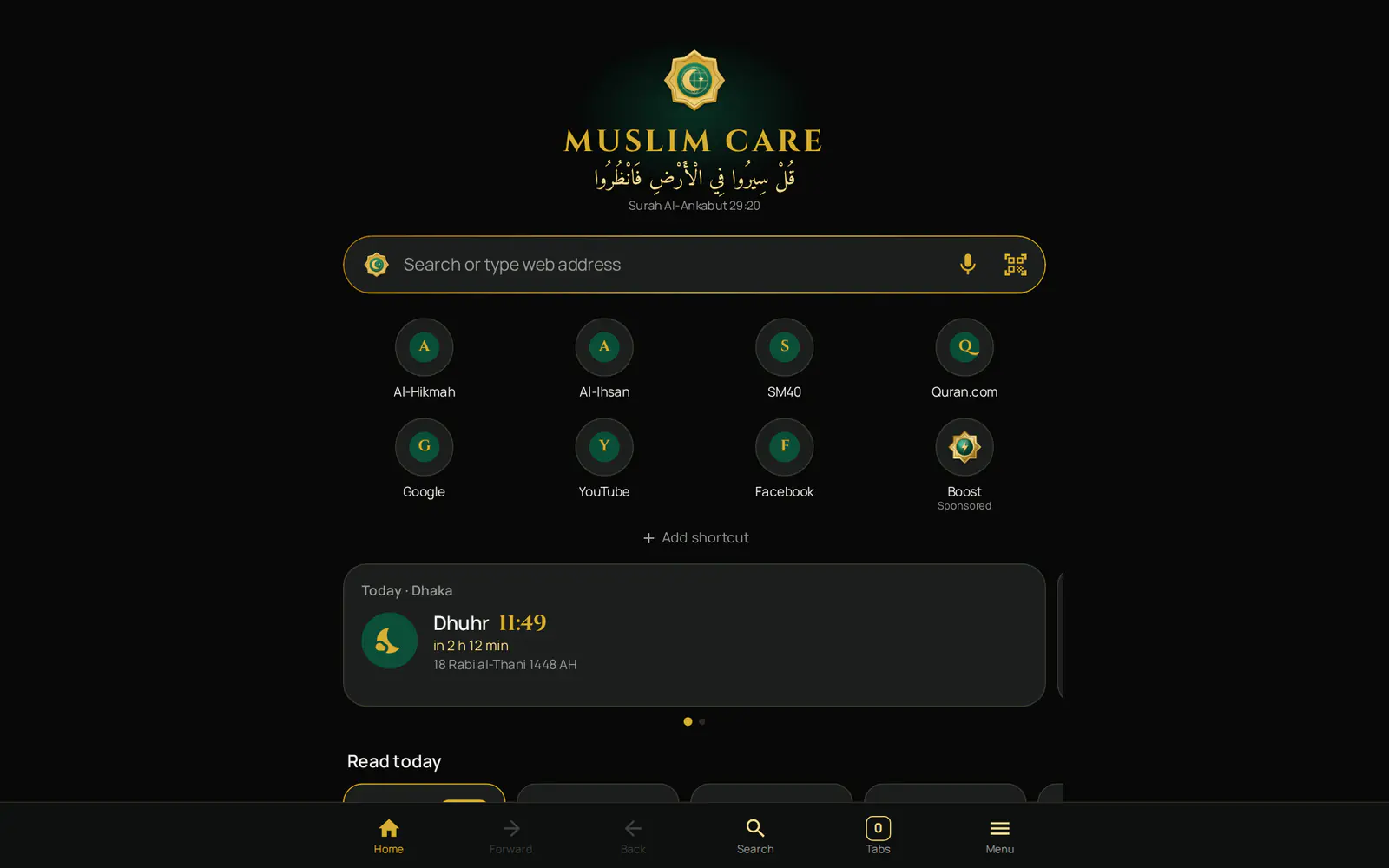
- Tích hợp sẵn No Ad | Browser (1.7.0 trở lên)
- Tệp được lưu vào Downloads\Muslim Chat, bản ghi âm cuộc gọi vào thư mục riêng, kèm nút Open folder (Mở thư mục)
- Chạy ở khay hệ thống với thông báo nhắc giờ lễ nguyện; ứng dụng Windows tự cập nhật khi máy rảnh
Liên kết với điện thoại của bạn
Cài đặt ứng dụng và mở nó: ứng dụng sẽ hiển thị một mã QR. Trên điện thoại, mở Muslim Chat → Menu ⋮ → Linked devices (Thiết bị liên kết) → Link a device (Liên kết thiết bị) và quét mã. Các cuộc trò chuyện của bạn sẽ xuất hiện trên máy tính, không cần gõ mật khẩu. Bạn cũng có thể mở chat.muslimchat.online trong Chrome hoặc Edge.
Không chỉ là trò chuyện
TeamChat cho phép người bạn tin tưởng giúp bạn trên máy tính — hoặc bạn giúp họ — với màn hình, chuột và bàn phím. No Ad | Browser mở từ Communities (Cộng đồng) hoặc menu ở khay hệ thống. Tệp đã lưu nằm trong Downloads\Muslim Chat và bản ghi âm cuộc gọi đã tải xuống nằm trong Downloads\Muslim Chat\Call recordings; Settings → Storage and data (Cài đặt → Bộ nhớ và dữ liệu) có nút Open folder (Mở thư mục).
Đóng cửa sổ thì Muslim Chat vẫn tiếp tục chạy ở khay hệ thống, nên tin nhắn, cuộc gọi và thông báo nhắc giờ lễ nguyện vẫn đến. Ứng dụng Windows kiểm tra phiên bản mới mỗi 30 phút và cài đặt khi bạn không sử dụng (cách cập nhật hoạt động). Tin nhắn riêng tư không bao giờ mở trên máy tính.
Tải Muslim Chat cho máy tính của bạn
Cách dùng ứng dụng máy tính
Tải xuống cho máy tính của bạn
Chọn Windows, Mac hoặc Linux bên dưới.
Mở ứng dụng
Ứng dụng hiển thị một mã QR.
Quét bằng điện thoại
Muslim Chat trên điện thoại của bạn → Menu ⋮ → Linked devices → Link a device.
Ứng dụng máy tính trong Muslim Chat

কম্পিউটারের জন্য মুসলিম চ্যাট — বাংলায় সংক্ষেপে
উইন্ডোজ, ম্যাক ও লিনাক্সে চ্যাট, ফাইল ও ভয়েস কল। ফোন দিয়ে QR কোড স্ক্যান করে লগইন — পাসওয়ার্ড লাগে না। টিমচ্যাট, নো অ্যাড ব্রাউজার, ট্রে-তে চলা ও নামাজের অ্যালার্টসহ; উইন্ডোজ অ্যাপ নিজে আপডেট হয়।
Ứng dụng máy tính: câu hỏi thường gặp
Làm thế nào để dùng Muslim Chat trên máy tính?
Cài đặt Muslim Chat cho Windows, Mac hoặc Linux, mở ứng dụng và quét mã QR bằng Muslim Chat trên điện thoại của bạn: Menu ⋮ → Linked devices (Thiết bị đã liên kết) → Link a device (Liên kết thiết bị).
Tôi có thể gọi điện từ máy tính không?
Có, cả cuộc gọi thoại và cuộc gọi nhóm, với micrô hoặc tai nghe.
Windows báo "Windows protected your PC" (Windows đã bảo vệ máy tính của bạn). Tôi phải làm gì?
Nhấn More info (Thông tin thêm) → Run anyway (Vẫn chạy). Ứng dụng được tải trực tiếp từ máy chủ Muslim Chat.
Ứng dụng máy tính có tự cập nhật không?
Ứng dụng Windows tự cập nhật khi bạn không sử dụng. Trên Mac và Linux sẽ hiện thông báo kèm nút Download (Tải xuống).
Thêm trong Muslim Chat
Tải Muslim Chat
Một món quà (hadiya) cho toàn thể Ummah Hồi giáo — trên Android, iPhone, Windows, Mac, Linux và web, cùng các tính năng Premium cho những ai muốn nhiều hơn.