Muslim Chat за Windows, Mac и Linux
Ћаскајте, шаљите фајлове и обављајте гласовне и групне позиве са рачунара, као у WhatsApp Desktop-у — плус TeamChat, No Ad | Browser и ажурирања која се сама инсталирају.
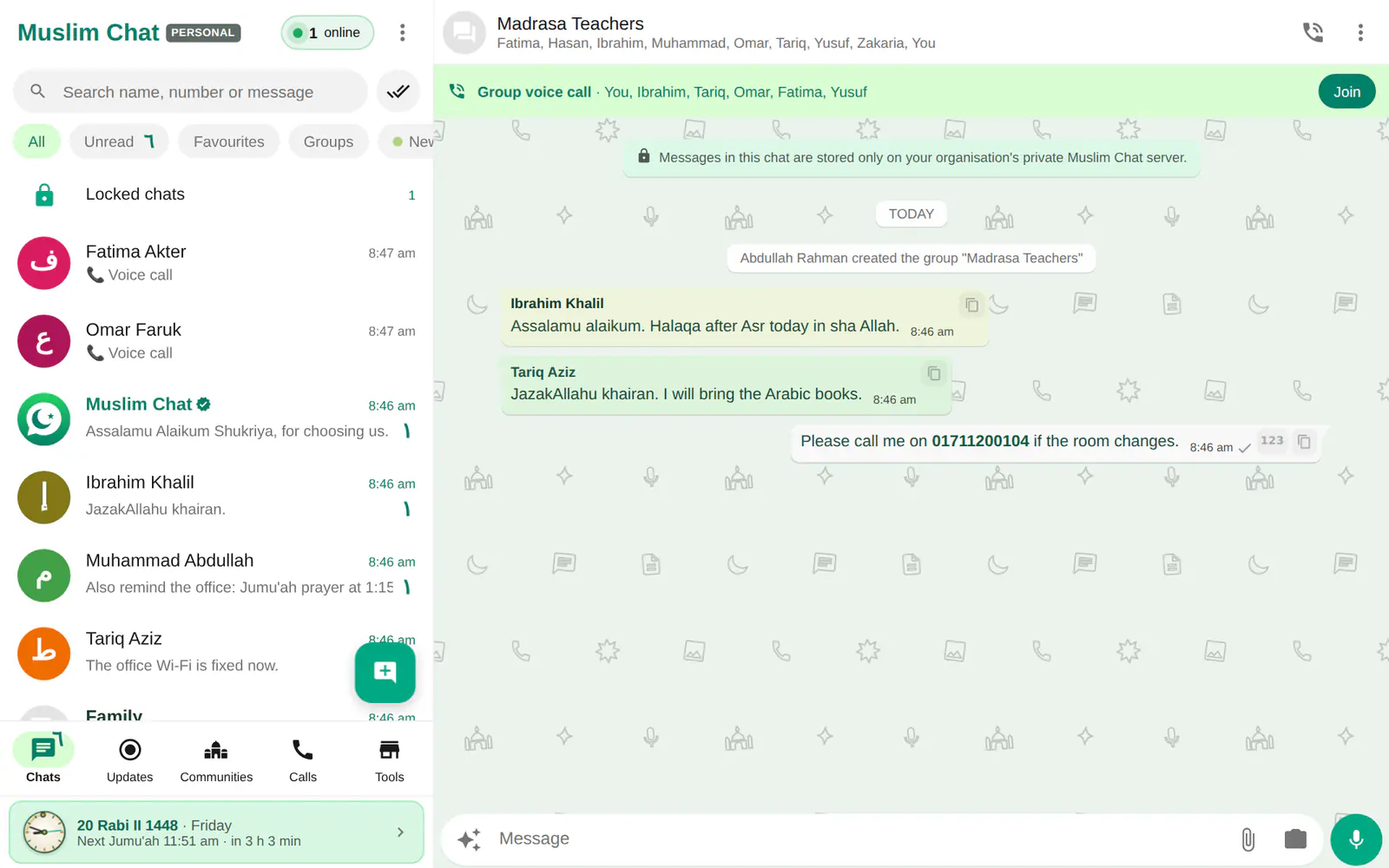
Апликација за рачунар укратко
- Windows 10 и 11, Mac (Apple чип и Intel, macOS 13+), Linux AppImage и .deb
- Пријавите се скенирањем QR кода телефоном — без куцања лозинке
- Гласовни позиви и групни позиви уз HD+ Voice
- TeamChat: примите помоћ уз потпуну контролу миша и тастатуре на Windows-у или помозите другима
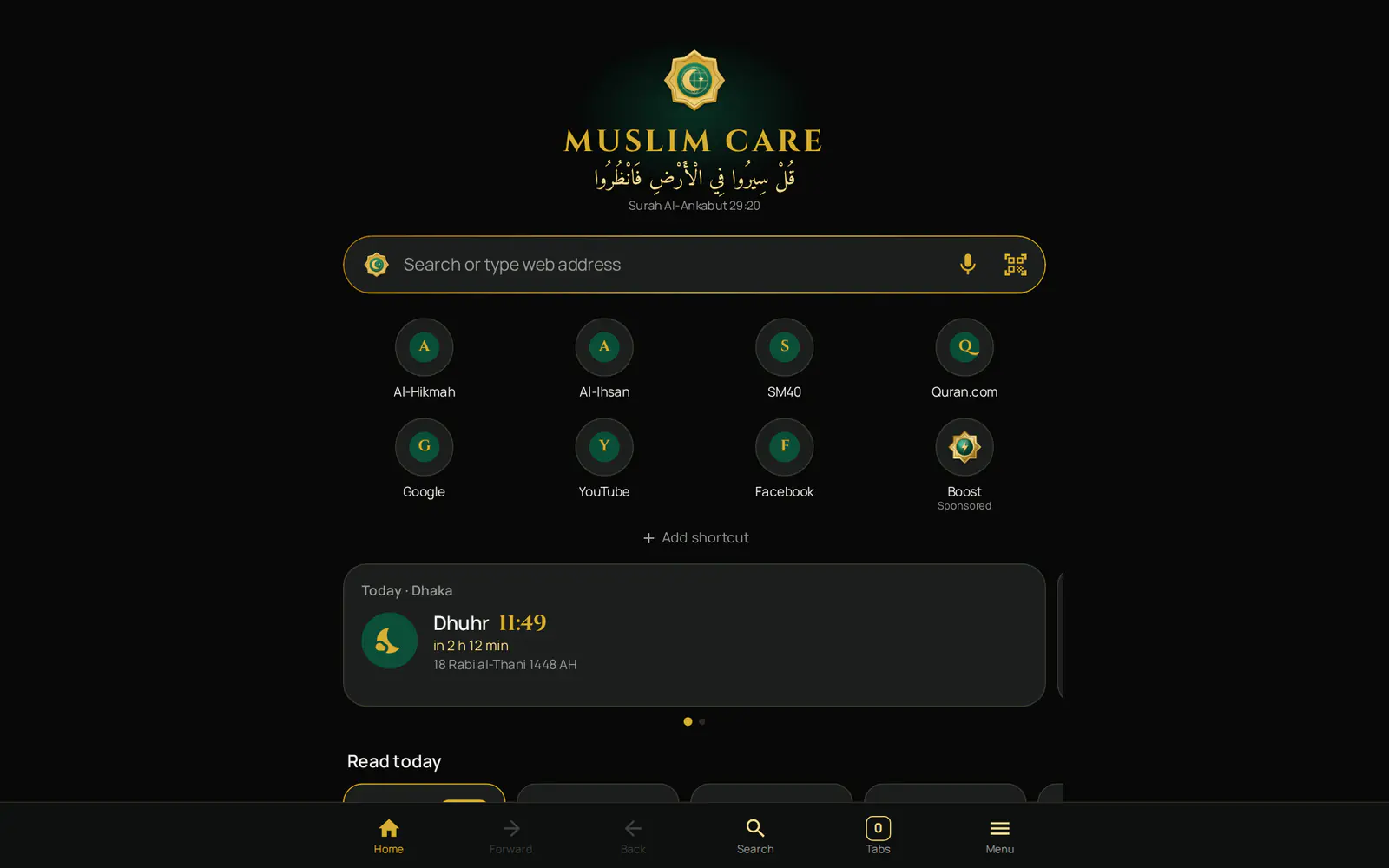
- Уграђен No Ad | Browser (1.7.0 и новије)
- Фајлови иду у Downloads\Muslim Chat, снимци позива у засебну фасциклу, уз Open folder (Отвори фасциклу)
- Ради у системској палети уз обавештења за намаз; Windows апликација се сама ажурира када мирује
Повежите је са телефоном
Инсталирајте апликацију и отворите је: приказаће QR код. На телефону отворите Muslim Chat → Menu ⋮ → Linked devices → Link a device (Мени ⋮ → Повезани уређаји → Повежи уређај) и скенирајте га. Ваша ћаскања појављују се на рачунару, без куцања лозинке. Можете отворити и chat.muslimchat.online у Chrome-у или Edge-у.
Више од ћаскања
TeamChat омогућава некоме коме верујете да вам помогне на рачунару — или ви њему — помоћу екрана, миша и тастатуре. No Ad | Browser се отвара из Communities (Заједнице) или из менија у системској палети. Сачувани фајлови иду у Downloads\Muslim Chat, а преузети снимци позива у Downloads\Muslim Chat\Call recordings; Settings → Storage and data (Подешавања → Складиште и подаци) има дугме Open folder (Отвори фасциклу).
Затворите прозор и Muslim Chat наставља да ради у системској палети, па поруке, позиви и обавештења за намаз и даље стижу. Windows апликација проверава да ли постоји нова верзија на сваких 30 минута и инсталира је када је не користите (како функционишу ажурирања). Приватне поруке се никада не отварају на рачунару.
Како користити апликацију за рачунар
Преузмите за свој рачунар
Изаберите Windows, Mac или Linux испод.
Отворите апликацију
Приказаће QR код.
Скенирајте телефоном
Muslim Chat на телефону → Menu ⋮ → Linked devices → Link a device (Мени ⋮ → Повезани уређаји → Повежи уређај).
Muslim Chat на рачунару

কম্পিউটারের জন্য মুসলিম চ্যাট — বাংলায় সংক্ষেপে
উইন্ডোজ, ম্যাক ও লিনাক্সে চ্যাট, ফাইল ও ভয়েস কল। ফোন দিয়ে QR কোড স্ক্যান করে লগইন — পাসওয়ার্ড লাগে না। টিমচ্যাট, নো অ্যাড ব্রাউজার, ট্রে-তে চলা ও নামাজের অ্যালার্টসহ; উইন্ডোজ অ্যাপ নিজে আপডেট হয়।
Апликација за рачунар: често постављана питања
Како да користим Muslim Chat на рачунару?
Инсталирајте Muslim Chat за Windows, Mac или Linux, отворите га и скенирајте QR код помоћу апликације Muslim Chat на телефону: Мени ⋮ → Linked devices (Повезани уређаји) → Link a device (Повежи уређај).
Могу ли да зовем са рачунара?
Да, гласовни позиви и групни позиви, уз микрофон или слушалице.
Windows приказује поруку „Windows је заштитио рачунар“. Шта да радим?
Кликните на „Више информација“ → „Ипак покрени“. Апликација долази директно са сервера Muslim Chat.
Да ли се апликација за рачунар сама ажурира?
Апликација за Windows се ажурира сама, док је не користите. На Mac и Linux се појављује обавештење са дугметом за преузимање.
Још у апликацији Muslim Chat
Набавите Muslim Chat
Поклон (хедија) за цео муслимански умет — на Android-у, iPhone-у, Windows-у, Mac-у, Linux-у и вебу, са Premium функцијама за оне који желе више.