Muslim Chat សម្រាប់ Windows, Mac និង Linux
ជជែក ផ្ញើឯកសារ និងធ្វើការហៅជាសំឡេង និងការហៅជាក្រុមពីកុំព្យូទ័ររបស់អ្នក ដូច WhatsApp Desktop — ព្រមទាំង TeamChat, No Ad | Browser និងការធ្វើបច្ចុប្បន្នភាពដែលដំឡើងដោយខ្លួនឯង។
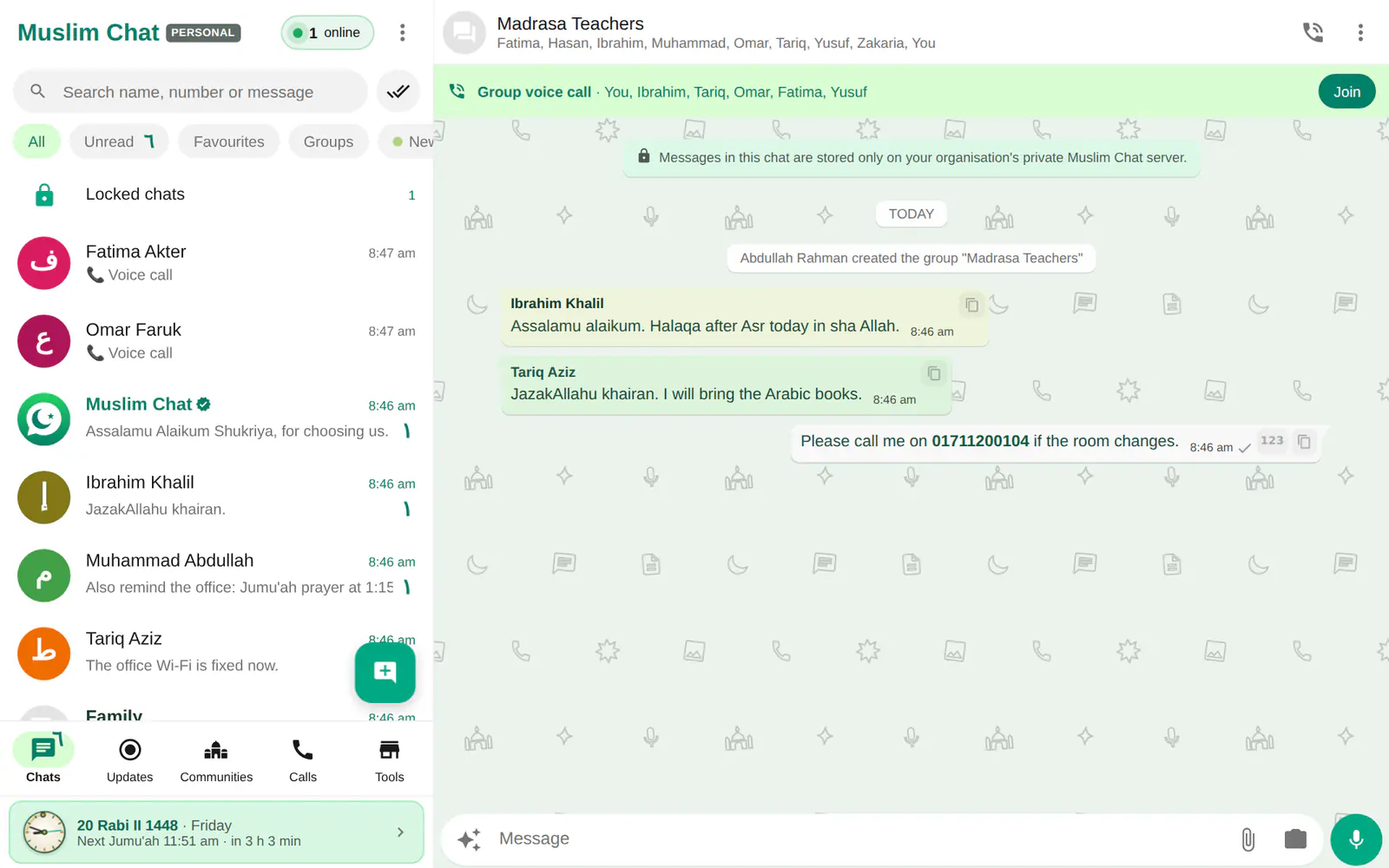
សង្ខេបអំពីកម្មវិធីកុំព្យូទ័រ
- Windows 10 និង 11, Mac (បន្ទះឈីប Apple និង Intel, macOS 13+), Linux AppImage និង .deb
- ចូលដោយស្កេនកូដ QR ជាមួយទូរសព្ទរបស់អ្នក — មិនចាំបាច់វាយពាក្យសម្ងាត់
- ការហៅជាសំឡេង និងការហៅជាក្រុមជាមួយ HD+ Voice
- TeamChat៖ ទទួលជំនួយដោយការបញ្ជាកណ្តុរ និងក្តារចុចពេញលេញលើ Windows ឬជួយអ្នកដទៃ
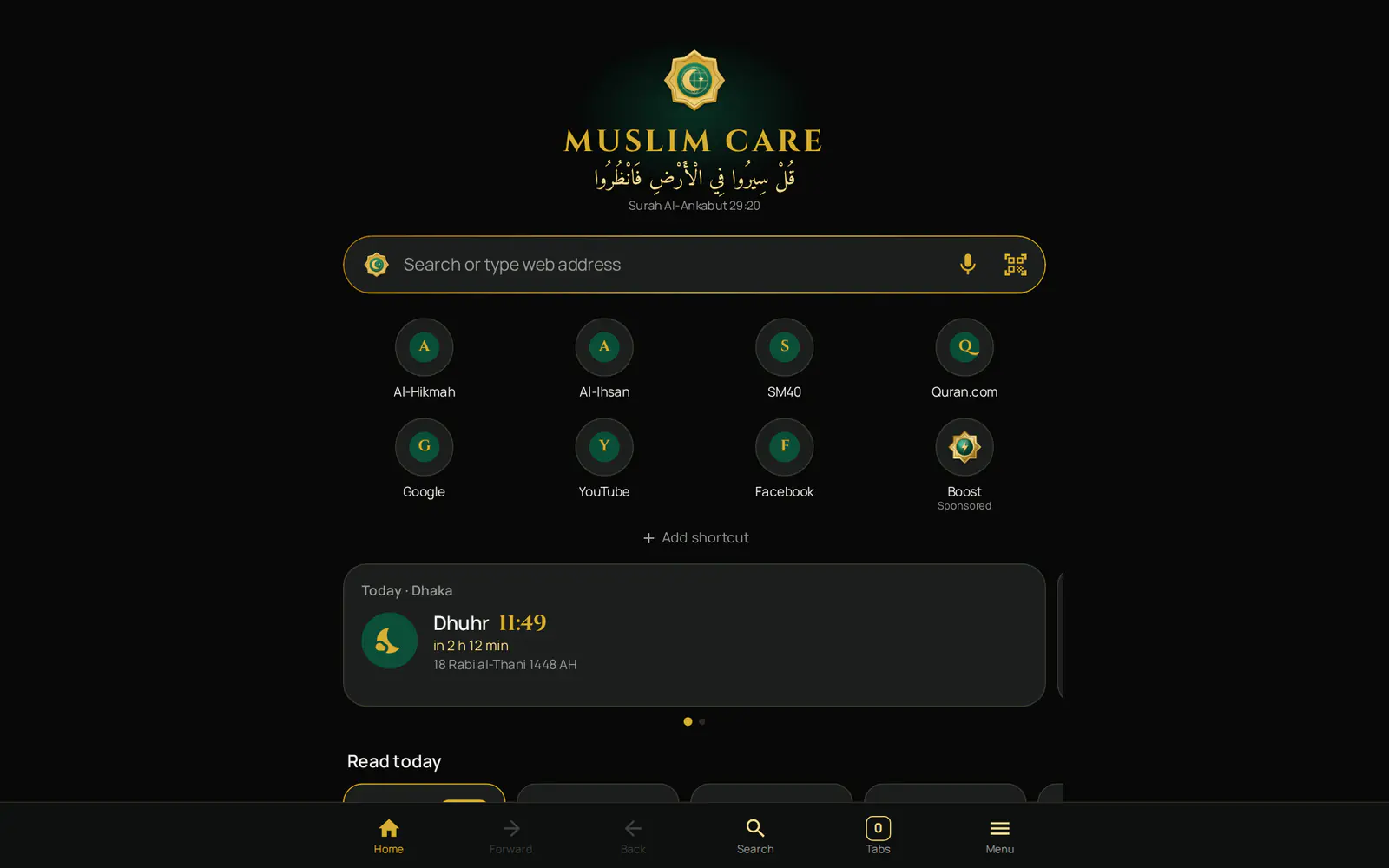
- មាន No Ad | Browser ស្រាប់ (1.7.0 និងថ្មីជាងនេះ)
- ឯកសារទៅកាន់ Downloads\Muslim Chat ការថតការហៅទៅកាន់ថតដាច់ដោយឡែករបស់វា ជាមួយ Open folder (បើកថត)
- ដំណើរការនៅក្នុងថាស (tray) ជាមួយការរំលឹកសឡាត កម្មវិធី Windows ធ្វើបច្ចុប្បន្នភាពដោយខ្លួនឯង នៅពេលទំនេរ
ភ្ជាប់វាទៅទូរសព្ទរបស់អ្នក
ដំឡើងកម្មវិធី ហើយបើកវា៖ វាបង្ហាញកូដ QR។ នៅលើទូរសព្ទរបស់អ្នក បើក Muslim Chat → Menu ⋮ → Linked devices → Link a device ហើយស្កេនវា។ ការជជែករបស់អ្នកលេចឡើងនៅលើកុំព្យូទ័រ ដោយមិនចាំបាច់វាយពាក្យសម្ងាត់។ អ្នកក៏អាចបើក chat.muslimchat.online ក្នុង Chrome ឬ Edge បានដែរ។
ច្រើនជាងការជជែក
TeamChat អនុញ្ញាតឱ្យនរណាម្នាក់ដែលអ្នកទុកចិត្តជួយអ្នកនៅលើកុំព្យូទ័ររបស់អ្នក — ឬអ្នកជួយគេ — ដោយប្រើអេក្រង់ កណ្តុរ និងក្តារចុច។ No Ad | Browser បើកពី Communities ឬម៉ឺនុយថាស (tray)។ ឯកសារដែលបានរក្សាទុកទៅកាន់ Downloads\Muslim Chat ហើយការថតការហៅដែលបានទាញយកទៅកាន់ Downloads\Muslim Chat\Call recordings។ Settings → Storage and data (ការកំណត់ → ទំហំផ្ទុក និងទិន្នន័យ) មានប៊ូតុង Open folder (បើកថត)។
បិទបង្អួច ហើយ Muslim Chat នៅតែដំណើរការក្នុងថាស (tray) ដូច្នេះសារ ការហៅ និងការរំលឹកសឡាតនៅតែមកដល់។ កម្មវិធី Windows ពិនិត្យរកកំណែថ្មីរៀងរាល់ 30 នាទីម្តង ហើយដំឡើងវានៅពេលអ្នកមិនកំពុងប្រើវា (របៀបដែលការធ្វើបច្ចុប្បន្នភាពដំណើរការ)។ សារឯកជនមិនដែលបើកនៅលើកុំព្យូទ័រទេ។
ទាញយក Muslim Chat សម្រាប់កុំព្យូទ័ររបស់អ្នក
របៀបប្រើកម្មវិធីកុំព្យូទ័រ
ទាញយកសម្រាប់កុំព្យូទ័ររបស់អ្នក
ជ្រើសរើស Windows, Mac ឬ Linux ខាងក្រោម។
បើកកម្មវិធី
វាបង្ហាញកូដ QR។
ស្កេនដោយប្រើទូរសព្ទរបស់អ្នក
Muslim Chat នៅលើទូរសព្ទរបស់អ្នក → Menu ⋮ → Linked devices → Link a device (ភ្ជាប់ឧបករណ៍)។
កម្មវិធីកុំព្យូទ័រនៅក្នុង Muslim Chat

কম্পিউটারের জন্য মুসলিম চ্যাট — বাংলায় সংক্ষেপে
উইন্ডোজ, ম্যাক ও লিনাক্সে চ্যাট, ফাইল ও ভয়েস কল। ফোন দিয়ে QR কোড স্ক্যান করে লগইন — পাসওয়ার্ড লাগে না। টিমচ্যাট, নো অ্যাড ব্রাউজার, ট্রে-তে চলা ও নামাজের অ্যালার্টসহ; উইন্ডোজ অ্যাপ নিজে আপডেট হয়।
កម្មវិធីកុំព្យូទ័រ៖ សំណួរដែលសួរញឹកញាប់
តើខ្ញុំប្រើ Muslim Chat នៅលើកុំព្យូទ័ររបស់ខ្ញុំយ៉ាងដូចម្តេច?
ដំឡើង Muslim Chat សម្រាប់ Windows, Mac ឬ Linux បើកវា ហើយស្កេនកូដ QR ដោយប្រើ Muslim Chat នៅលើទូរសព្ទរបស់អ្នក៖ Menu ⋮ → Linked devices → Link a device (ភ្ជាប់ឧបករណ៍)។
តើខ្ញុំអាចហៅទូរសព្ទពីកុំព្យូទ័របានទេ?
បាន ទាំងការហៅជាសំឡេង និងការហៅជាក្រុម ដោយប្រើមីក្រូហ្វូន ឬកាស។
Windows បង្ហាញថា "Windows protected your PC"។ តើខ្ញុំត្រូវធ្វើដូចម្តេច?
ចុច More info → Run anyway។ កម្មវិធីនេះមកដោយផ្ទាល់ពីម៉ាស៊ីនមេ Muslim Chat។
តើកម្មវិធីកុំព្យូទ័រធ្វើបច្ចុប្បន្នភាពដោយខ្លួនឯងទេ?
កម្មវិធី Windows ធ្វើបច្ចុប្បន្នភាពដោយខ្លួនឯង នៅពេលអ្នកមិនកំពុងប្រើវា។ Mac និង Linux បង្ហាញការជូនដំណឹងដែលមានប៊ូតុង Download (ទាញយក)។
ច្រើនទៀតក្នុង Muslim Chat
ទាញយក Muslim Chat
អំណោយសម្រាប់អ៊ុម្មះមូស្លីមទាំងអស់ — នៅលើ Android, iPhone, Windows, Mac, Linux និងគេហទំព័រ ជាមួយមុខងារ Premium សម្រាប់អ្នកដែលចង់បានច្រើនជាងនេះ។