Windows, Mac va Linux uchun Muslim Chat
WhatsApp Desktop kabi kompyuteringizdan yozishing, fayl yuboring, ovozli va guruh qo'ng'iroqlarini amalga oshiring — shuningdek, TeamChat, No Ad | Browser va o'zi o'rnatiladigan yangilanishlar.
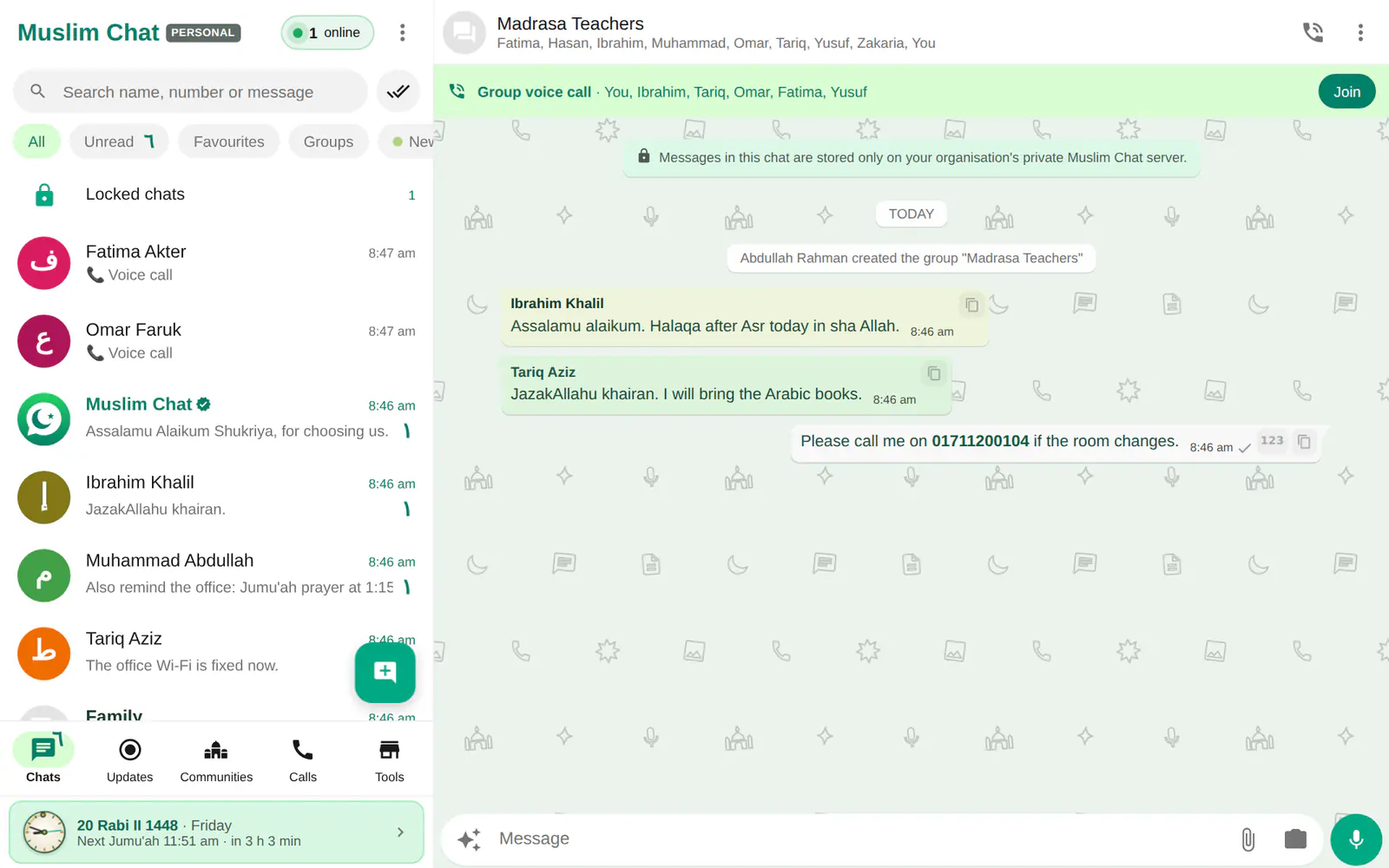
Kompyuter ilovasi qisqacha
- Windows 10 va 11, Mac (Apple chipi va Intel, macOS 13+), Linux AppImage va .deb
- Telefoningiz bilan QR kodni skanerlab kiring — parol yozish shart emas
- HD+ ovoz bilan ovozli qo'ng'iroqlar va guruh qo'ng'iroqlari
- TeamChat: Windows'da sichqoncha va klaviaturani to'liq boshqarish orqali yordam oling yoki boshqalarga yordam bering
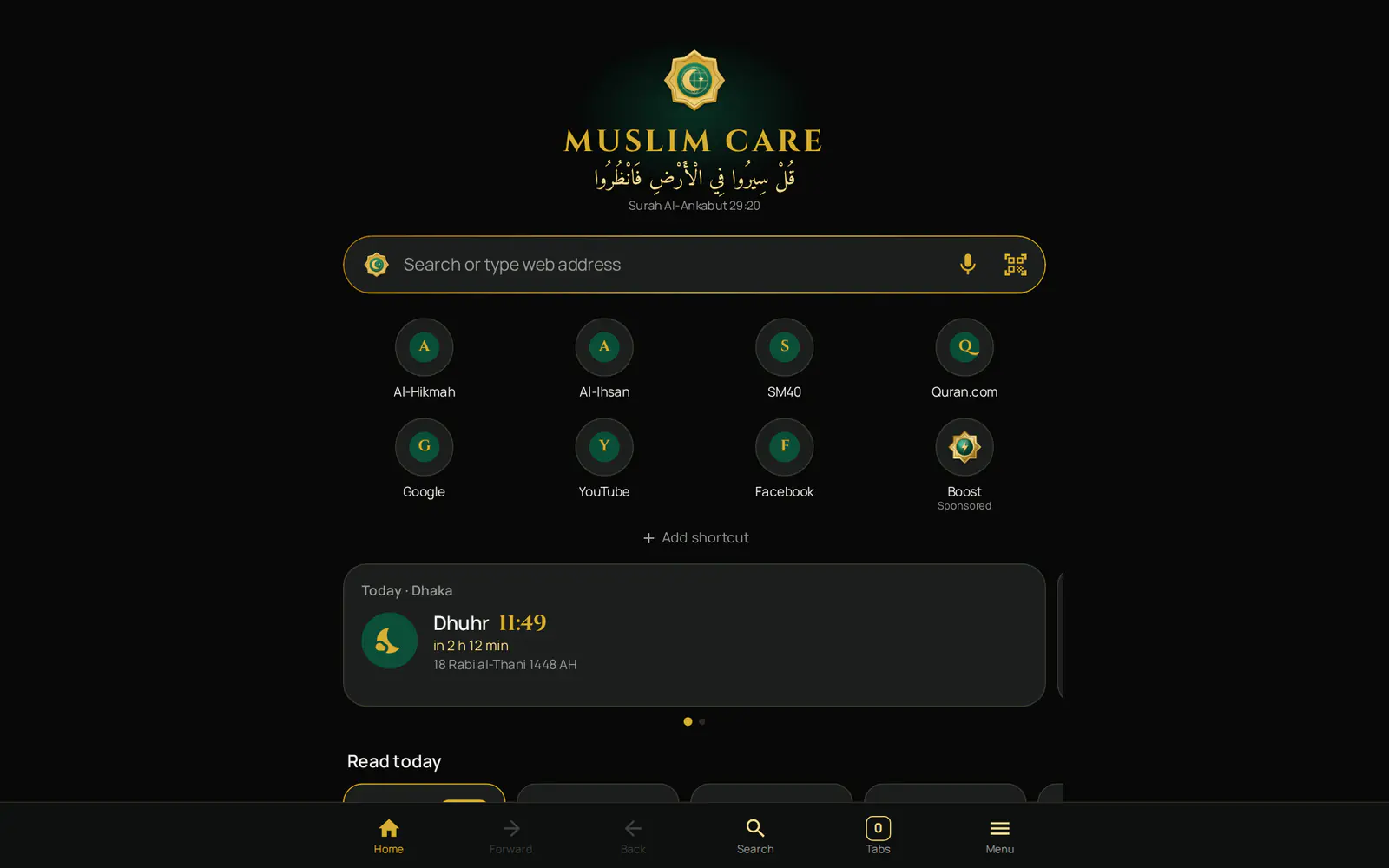
- Ichiga o'rnatilgan No Ad | Browser (1.7.0 va undan yangi)
- Fayllar Downloads\Muslim Chat papkasiga, qo'ng'iroq yozuvlari esa o'z papkasiga tushadi, Open folder (Papkani ochish) tugmasi bilan
- Trayda namoz eslatmalari bilan ishlaydi; Windows ilovasi bo'sh turganda o'zini o'zi yangilaydi
Uni telefoningizga ulang
Ilovani o'rnating va oching: u QR kodni ko'rsatadi. Telefoningizda Muslim Chat → Menu ⋮ → Linked devices (Ulangan qurilmalar) → Link a device (Qurilmani ulash) ni oching va kodni skanerlang. Chatlaringiz kompyuterda paydo bo'ladi, parol yozish shart emas. Chrome yoki Edge'da chat.muslimchat.online ni ham ochishingiz mumkin.
Shunchaki chatdan ko'proq
TeamChat siz ishonadigan odamga kompyuteringizda sizga yordam berish imkonini beradi — yoki siz unga yordam berasiz — ekran, sichqoncha va klaviatura orqali. No Ad | Browser Communities (Hamjamiyatlar) bo'limidan yoki tray menyusidan ochiladi. Saqlangan fayllar Downloads\Muslim Chat papkasiga, yuklab olingan qo'ng'iroq yozuvlari esa Downloads\Muslim Chat\Call recordings papkasiga tushadi; Settings → Storage and data (Sozlamalar → Xotira va ma'lumotlar) bo'limida Open folder (Papkani ochish) tugmasi bor.
Oynani yopsangiz ham Muslim Chat trayda ishlashda davom etadi, shuning uchun xabarlar, qo'ng'iroqlar va namoz eslatmalari kelaveradi. Windows ilovasi har 30 daqiqada yangi versiyani tekshiradi va uni siz foydalanmayotganingizda o'rnatadi (yangilanishlar qanday ishlaydi). Shaxsiy xabarlar hech qachon kompyuterda ochilmaydi.
Muslim Chat'ni kompyuteringiz uchun yuklab oling
Kompyuter ilovasidan qanday foydalanish
Kompyuteringiz uchun yuklab oling
Quyida Windows, Mac yoki Linux'ni tanlang.
Ilovani oching
U QR kodni ko'rsatadi.
Telefoningiz bilan skanerlang
Telefoningizdagi Muslim Chat → Menu ⋮ → Linked devices → Link a device.
Muslim Chat'da kompyuter ilovasi

কম্পিউটারের জন্য মুসলিম চ্যাট — বাংলায় সংক্ষেপে
উইন্ডোজ, ম্যাক ও লিনাক্সে চ্যাট, ফাইল ও ভয়েস কল। ফোন দিয়ে QR কোড স্ক্যান করে লগইন — পাসওয়ার্ড লাগে না। টিমচ্যাট, নো অ্যাড ব্রাউজার, ট্রে-তে চলা ও নামাজের অ্যালার্টসহ; উইন্ডোজ অ্যাপ নিজে আপডেট হয়।
Kompyuter ilovasi: ko'p beriladigan savollar
Muslim Chat'dan kompyuterimda qanday foydalanaman?
Muslim Chat’ni Windows, Mac yoki Linux uchun o'rnating, uni oching va telefoningizdagi Muslim Chat orqali QR kodni skanerlang: Menu ⋮ → Linked devices (Bog'langan qurilmalar) → Link a device (Qurilmani bog'lash).
Kompyuterimdan qo'ng'iroq qila olamanmi?
Ha, mikrofon yoki quloqchin bilan ovozli qo'ng'iroqlar va guruh qo'ng'iroqlarini amalga oshirishingiz mumkin.
Windows “Windows protected your PC” (Windows kompyuteringizni himoya qildi) deb ko'rsatyapti. Nima qilishim kerak?
More info → Run anyway tugmalarini bosing. Ilova to'g'ridan-to'g'ri Muslim Chat serveridan yuklanadi.
Kompyuter ilovasi o'zi yangilanadimi?
Windows ilovasi — ha, siz undan foydalanmayotgan paytda yangilanadi. Mac va Linux’da esa Download (Yuklab olish) tugmasi bor xabarnoma chiqadi.
Muslim Chat’da yana nimalar bor
Muslim Chat’ni yuklab oling
Butun musulmon ummatiga hadya — Android, iPhone, Windows, Mac, Linux va vebda, ko'proq narsa istaganlar uchun Premium imkoniyatlari bilan.