Windows၊ Mac နှင့် Linux အတွက် Muslim Chat
WhatsApp Desktop ကဲ့သို့ သင့်ကွန်ပျူတာမှ ချက်တင်ပါ၊ ဖိုင်များ ပို့ပါ၊ အသံနှင့် အုပ်စုခေါ်ဆိုမှုများ ပြုလုပ်ပါ — ထို့အပြင် TeamChat၊ No Ad | Browser နှင့် သူ့အလိုလို ထည့်သွင်းသော အပ်ဒိတ်များ။
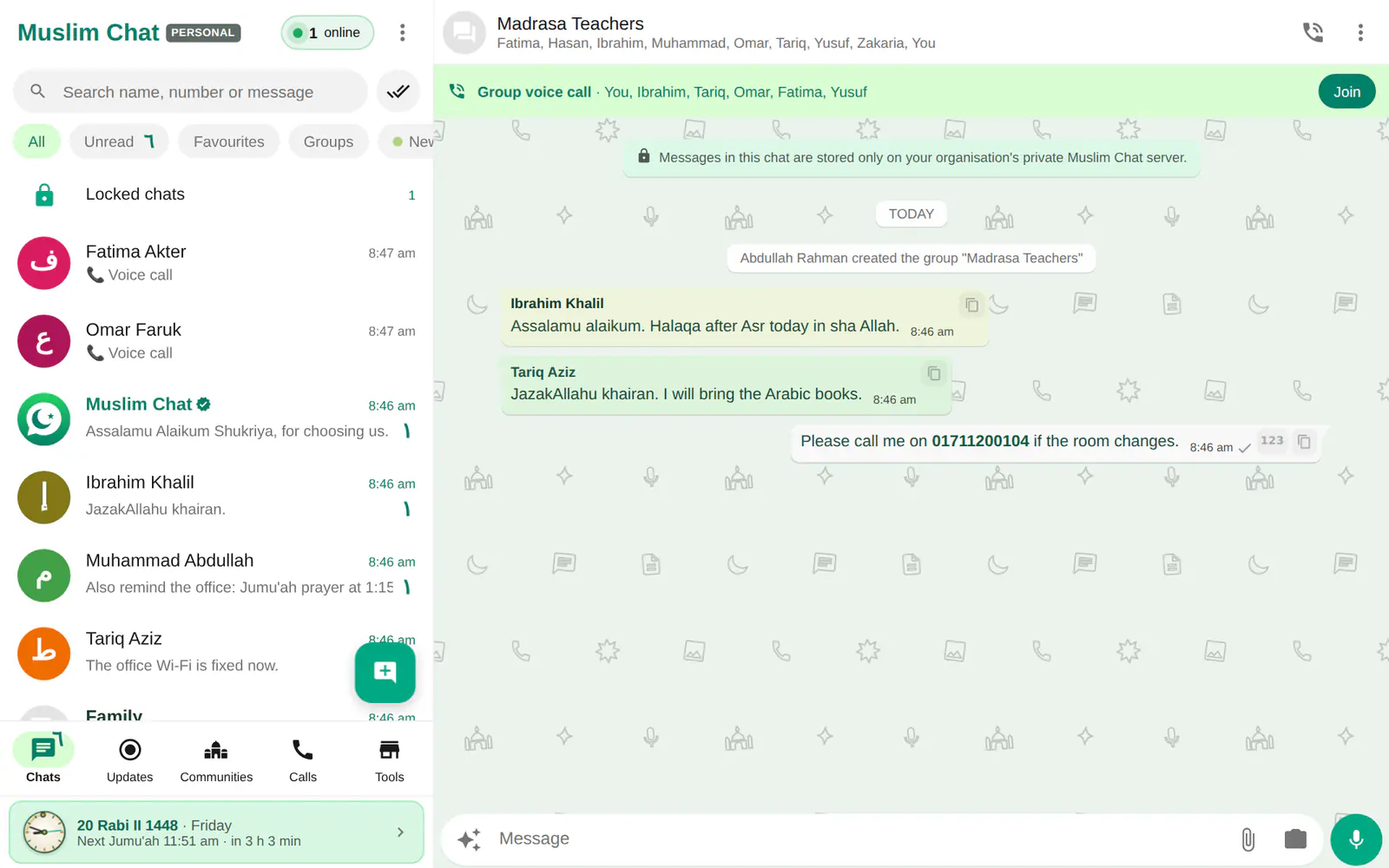
ကွန်ပျူတာ အက်ပ် အကျဉ်းချုပ်
- Windows 10 နှင့် 11၊ Mac (Apple chip နှင့် Intel၊ macOS 13+)၊ Linux AppImage နှင့် .deb
- သင့်ဖုန်းဖြင့် QR ကုဒ်ကို စကင်ဖတ်၍ ဝင်ရောက်ပါ — စကားဝှက် ရိုက်ရန် မလို
- HD+ Voice ဖြင့် အသံခေါ်ဆိုမှုများ နှင့် အုပ်စုခေါ်ဆိုမှုများ
- TeamChat — Windows တွင် မောက်စ်နှင့် ကီးဘုတ် ထိန်းချုပ်မှု အပြည့်ဖြင့် အကူအညီ ရယူပါ၊ သို့မဟုတ် အခြားသူများကို ကူညီပါ
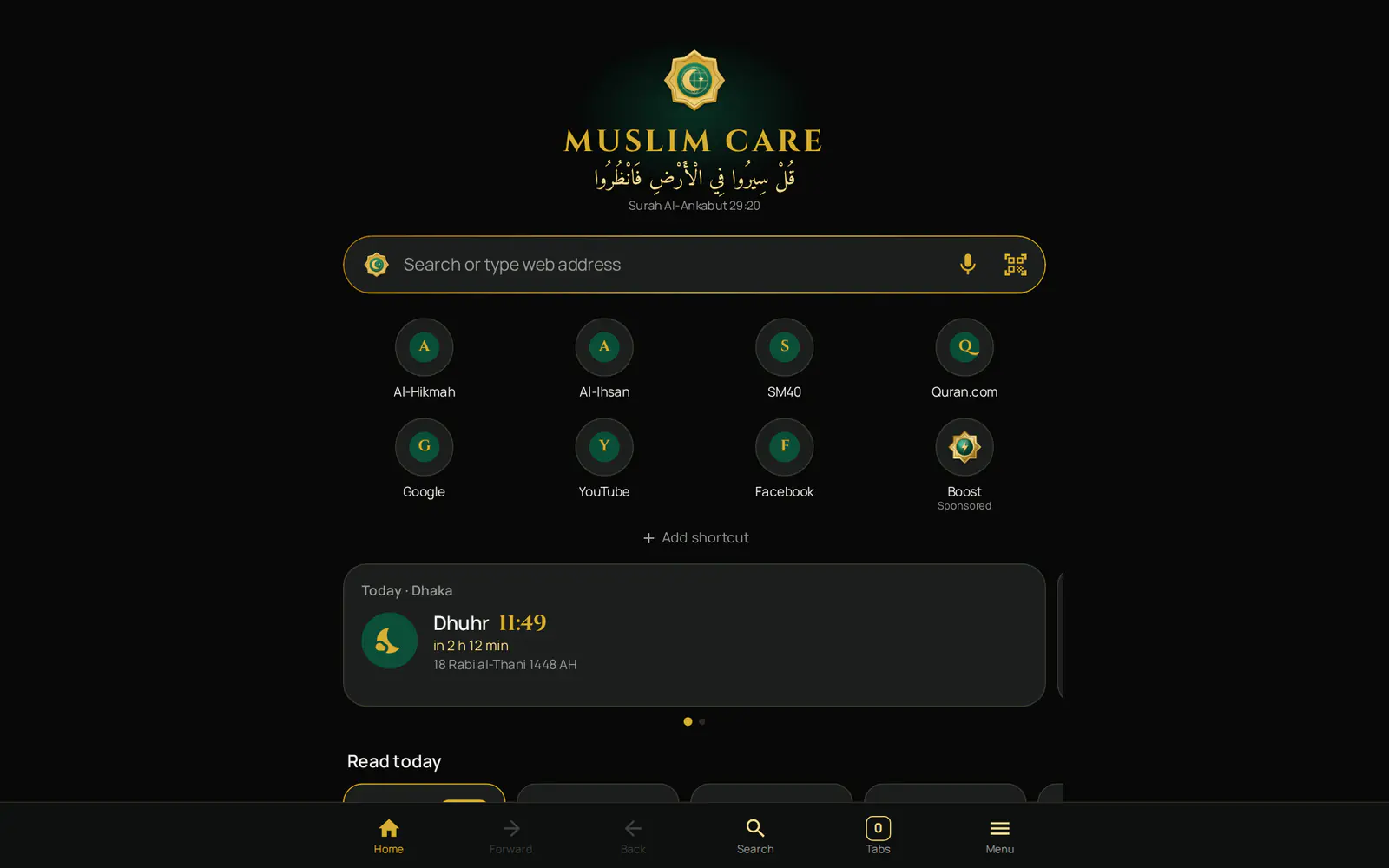
- No Ad | Browser ပါဝင်ပြီးသား (1.7.0 နှင့်အထက်)
- ဖိုင်များသည် Downloads\Muslim Chat သို့ သွားပြီး ခေါ်ဆိုမှု အသံဖမ်းချက်များသည် ၎င်းတို့၏ ကိုယ်ပိုင် ဖိုင်တွဲသို့ သွားပါသည်၊ Open folder (ဖိုင်တွဲ ဖွင့်ရန်) ပါဝင်ပါသည်
- နမာဇ် သတိပေးချက်များဖြင့် tray ထဲတွင် အလုပ်လုပ်နေပါသည်၊ Windows အက်ပ်သည် အသုံးမပြုချိန်တွင် သူ့အလိုလို အပ်ဒိတ်လုပ်ပါသည်
သင့်ဖုန်းနှင့် ချိတ်ဆက်ပါ
အက်ပ်ကို ထည့်သွင်းပြီး ဖွင့်ပါ — QR ကုဒ်တစ်ခု ပြသပါမည်။ သင့်ဖုန်းတွင် Muslim Chat → Menu ⋮ → Linked devices → Link a device ကိုဖွင့်ပြီး ၎င်းကို စကင်ဖတ်ပါ။ သင့် ချက်တင်များ သည် စကားဝှက် ရိုက်စရာမလိုဘဲ ကွန်ပျူတာပေါ်တွင် ပေါ်လာပါမည်။ Chrome သို့မဟုတ် Edge တွင် chat.muslimchat.online ကိုလည်း ဖွင့်နိုင်ပါသည်။
ချက်တင်ထက် ပိုပါသည်
TeamChat သည် သင်ယုံကြည်သူတစ်ဦးကို သင့်ကွန်ပျူတာပေါ်တွင် ကူညီခွင့်ပေးပါသည် — သို့မဟုတ် သင်က ၎င်းတို့ကို ကူညီပါ — စခရင်၊ မောက်စ်နှင့် ကီးဘုတ်ဖြင့်။ No Ad | Browser ကို Communities သို့မဟုတ် tray မီနူးမှ ဖွင့်နိုင်ပါသည်။ သိမ်းဆည်းထားသော ဖိုင်များသည် Downloads\Muslim Chat သို့ သွားပြီး ဒေါင်းလုဒ်လုပ်ထားသော ခေါ်ဆိုမှု အသံဖမ်းချက်များသည် Downloads\Muslim Chat\Call recordings သို့ သွားပါသည်၊ Settings → Storage and data (သိုလှောင်မှုနှင့် ဒေတာ) တွင် Open folder ခလုတ် ရှိပါသည်။
ဝင်းဒိုးကို ပိတ်လိုက်သော်လည်း Muslim Chat သည် tray ထဲတွင် ဆက်လက် အလုပ်လုပ်နေသောကြောင့် မက်ဆေ့ချ်များ၊ ခေါ်ဆိုမှုများနှင့် နမာဇ် သတိပေးချက်များ ဆက်လက် ရောက်ရှိပါသည်။ Windows အက်ပ်သည် 30 မိနစ်တိုင်း ဗားရှင်းအသစ်ကို စစ်ဆေးပြီး သင်အသုံးမပြုနေချိန်တွင် ထည့်သွင်းပါသည် (အပ်ဒိတ်များ အလုပ်လုပ်ပုံ)။ ကိုယ်ပိုင် လျှို့ဝှက် မက်ဆေ့ချ်များ ကို ကွန်ပျူတာပေါ်တွင် ဘယ်တော့မှ မဖွင့်နိုင်ပါ။
သင့်ကွန်ပျူတာအတွက် Muslim Chat ကို ဒေါင်းလုဒ်လုပ်ပါ
ကွန်ပျူတာ အက်ပ် အသုံးပြုနည်း
သင့်ကွန်ပျူတာအတွက် ဒေါင်းလုဒ်လုပ်ပါ
အောက်တွင် Windows၊ Mac သို့မဟုတ် Linux ကို ရွေးပါ။
အက်ပ်ကို ဖွင့်ပါ
၎င်းက QR ကုဒ်တစ်ခု ပြသပါသည်။
သင့်ဖုန်းဖြင့် စကင်ဖတ်ပါ
သင့်ဖုန်းရှိ Muslim Chat → Menu ⋮ → Linked devices → Link a device။
Muslim Chat ရှိ ကွန်ပျူတာ အက်ပ်

কম্পিউটারের জন্য মুসলিম চ্যাট — বাংলায় সংক্ষেপে
উইন্ডোজ, ম্যাক ও লিনাক্সে চ্যাট, ফাইল ও ভয়েস কল। ফোন দিয়ে QR কোড স্ক্যান করে লগইন — পাসওয়ার্ড লাগে না। টিমচ্যাট, নো অ্যাড ব্রাউজার, ট্রে-তে চলা ও নামাজের অ্যালার্টসহ; উইন্ডোজ অ্যাপ নিজে আপডেট হয়।
ကွန်ပျူတာ အက်ပ် — မကြာခဏ မေးလေ့ရှိသော မေးခွန်းများ
ကျွန်ုပ်၏ ကွန်ပျူတာတွင် Muslim Chat ကို မည်သို့ အသုံးပြုရမည်နည်း။
Windows၊ Mac သို့မဟုတ် Linux အတွက် Muslim Chat ကို ထည့်သွင်းပြီး ဖွင့်ပါ၊ ထို့နောက် သင့်ဖုန်းရှိ Muslim Chat ဖြင့် QR ကုဒ်ကို စကင်ဖတ်ပါ- Menu ⋮ → Linked devices → Link a device (စက်ပစ္စည်း ချိတ်ဆက်ရန်)။
ကျွန်ုပ်၏ ကွန်ပျူတာမှ ဖုန်းခေါ်ဆိုနိုင်ပါသလား။
ခေါ်ဆိုနိုင်ပါသည်၊ မိုက်ခရိုဖုန်း သို့မဟုတ် နားကြပ်ဖြင့် အသံခေါ်ဆိုမှုများနှင့် ဂရုပ်ခေါ်ဆိုမှုများ ပြုလုပ်နိုင်ပါသည်။
Windows က "Windows protected your PC" ဟု ပြနေပါသည်။ ဘာလုပ်ရမလဲ။
More info → Run anyway ကို နှိပ်ပါ။ ဤအက်ပ်သည် Muslim Chat ဆာဗာမှ တိုက်ရိုက် လာခြင်း ဖြစ်ပါသည်။
ကွန်ပျူတာအက်ပ်သည် သူ့ဘာသာ အပ်ဒိတ်လုပ်ပါသလား။
Windows အက်ပ်သည် သင် အသုံးမပြုနေချိန်တွင် သူ့ဘာသာ အပ်ဒိတ်လုပ်ပါသည်။ Mac နှင့် Linux တွင် Download ခလုတ်ပါသော အသိပေးချက်ကို ပြပါသည်။
Muslim Chat တွင် နောက်ထပ်
Muslim Chat ကို ရယူပါ
မွတ်စလင် အုမ္မာ အားလုံးအတွက် လက်ဆောင် (ဟဒိယာ) — Android, iPhone, Windows, Mac, Linux နှင့် ဝဘ်တွင်၊ ပိုမိုလိုချင်သူများအတွက် Premium လုပ်ဆောင်ချက်များဖြင့်။